Review dan Harga Nokia 109, 112, dan 206 - Jajaran Ponsel Murah dari Nokia

Diposting oleh Unknown on Senin, 25 Februari 2013

Di tengah gencarnya serbuan produk-produk smartphone saat ini, mulai dari yang high-end hingga harga yang paling terjangkau, bahka ada yang dibawah 1 jutaan, Nokia ternyata masih setia untuk meluncurkan produk Ponsel biasa. Seperti kita tahu, untuk jajaran ponsel terjangkau, Nokia mengandalkan seri Asha yang memiliki prospek cukup bagus sampai saat ini. Namun, di bawah seri Asha, Nokia juga meluncurkan ponsel-ponsel biasa dengan harga yang sangat murah. Harga yang murah ini tentu mempengaruhi spesifikasi yang dimiliki. Dan baru-baru ini, Nokia kembali meluncurkan jajaran ponsel murahnya ke pasar indonesia. Ada 3 buah ponsel yang diluncurkan, yaitu Nokia 109, 112 dan 206.
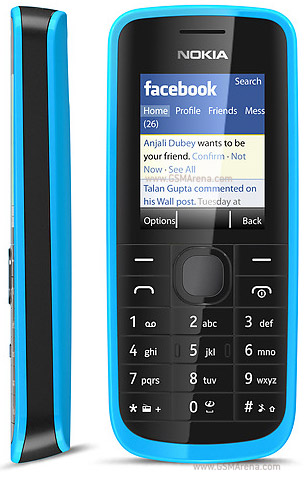
Review dan Harga Nokia 109

Review dan Harga Nokia 109
Nokia 109 merupakan ponsel tanpa dukungan 3G, namun menggunakan mini SIM sebagai kartu standarnya.   Dengan dimensi body sebesar  110 x 46 x 14.8 mm dan berat 77 gram, Nokia 109 memiliki layar sebesar 1.8 inci beresolusi 128 x 160 pixels. Dukungan jaringan 2G termasuk GPRS dan EDGE dengan kecepatan hingga 236.8 kbps. Ponsel ini dibekali slot microSD hingga kapasitas 32 GB dan penyimpanan buku telepon hingga 1000 kontak.Fitur bluetooth tidak ada di HP ini. Untuk bagian multimedianya sendiri Nokia 109 sudah dilengkapi radio dan pemutar file berformat MP3,WAV,WMA, atau AAC. Format video yang didukung sendiri adalah WMV dan H.263 player. Baterai Li-Ion 800 mAh-nya mampu bertahan pada kondisi siaga hingga 790 jam dan waktu bicara selama 7 jam. Jika digunakan untuk memutar musik terus menerus, Nokia 109 bisa tahan hingga 21 jam. Untuk kamera, Nokia 109 tidak memilikinya

Untuk harga, Nokia 109 saat ini dijual pada kisaran Rp 420.000,-
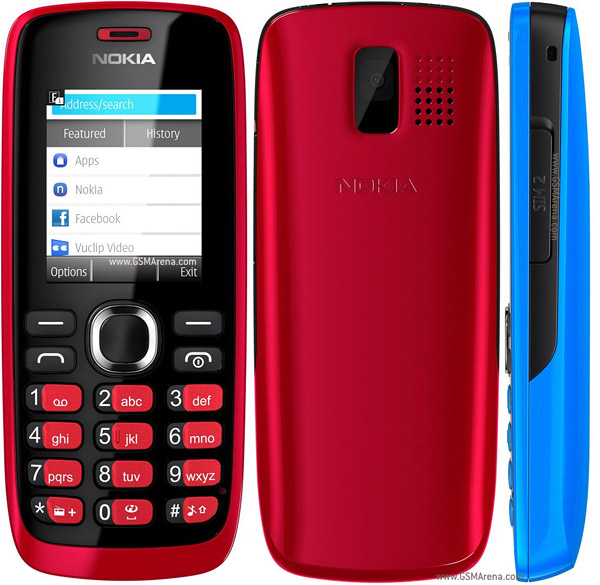
Review dan Harga Nokia 112

Review dan Harga Nokia 112
Nokia 112 hadri dengan fitur yang lebih lengkap dari Nokia 109. Ponsel ini juga hanya mendukung jaringan 2G, namun dengan fitur Dual SIM. Layarnya berukuran 1.8 inci yang mendukung 65 ribu warna dengan resolusi 128 x 160 pixels. Pada media penyimpanannya, terdapat memori internal sebesar 16 MB dengan kemampuan menyimpan daftar kontak hingga 1000 nomor. Slot microSD juga tersedia hingga kapasitas 32 GB untuk penyimpanan ekstra. Fitur kamera juga sudah tersedia di Nokia 112 walaupun hanya dengan resolusi VGA dan kemampuan merekam video hanya 176 x 144 pixels. Kemampuan koneksinya sudah didukung oleh Bluetooth v2.1 dengan EDR.

Fitur multimedia yang disediakan berupa FM radio dengan RDS, pemutar audio MP3, WMA, dan AAC. Fasilitas radio ini juga mendukung perekaman FM. Sedangkan untuk video, Nokia 112 mendukung format MP4 dan H.264.

Baterai Li-Ion 1400 mAh menjadi baterai standar Nokia 112 dengan kemampuan bertahan pada waktu siaga hingga 840 jam. Untuk waktu bicara dan kemampuan memutar musik masing-masing selama 14 dan 27 jam.

Nokia 112 saat ini dijual pada kisaran harga Rp 520.000,-
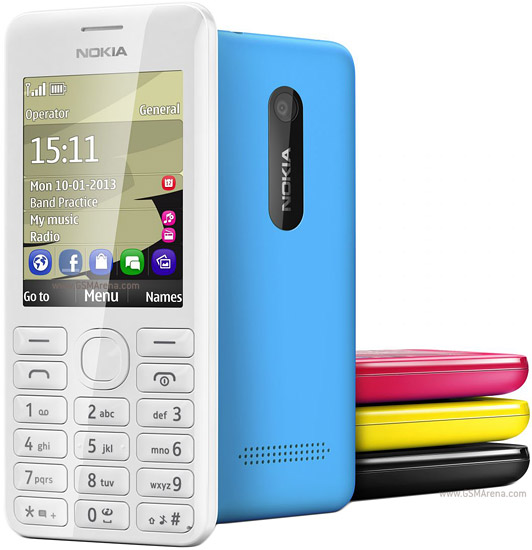
Review dan Harga Nokia 206

Review dan Harga Nokia 206
Diantara ketiga produk yang kita bahas, Nokia 206 hadir dengan spesifikasi yang paling baik, namun tentu dengan harga yang paling mahal pula. Untuk dukungan jaringan, Nokia 206 masih belum mendukung 3G dan hanya tersedia 2G. Sama seperti Nokia 112, Nokia 206 juga mengusung fitur Dual SIM dengan mini SIM sebagai kartu standarnya. Ukuran body ponsel ini sebesar 116 x 49.4 x 12.4 mm dengan berat 91 gram. Layarnya berukuran 2.4 inci dengan resolusi 240 x 320 pixels.

Media penyimpanan Nokia 206 memiliki kapasitas 64 MB dengan dukungan slot microSD yang dapat diisi hingga 32 GB. Anda bisa menyimpan daftar kontak hingga 1000 nomor banyaknya. Dukungan Bluetooth dan radio FM juga sudag tersedia.

Untuk Anda yang mengharapkan fitur kamera, Nokia 206 memiliki kamera utama sebesar 1.3 MP dengan dukungan perekaman video beresolusi QCIF dengan kecepatan 10 fps. Resolusi yang tidak bisa dibilang baik, namun cukup untuk sekelas ponsel murah.

Dukungan multimedianya tidak jauh berbeda dengan dua ponsel lainnya. Untuk pemutar audio, Nokia 206 mendukung format MP3, WAV, WMA, dan AAC. Sedangkan untuk pemutar video, format yang didukung adalah MP4, H.263 dan WMV.

Walaupun memiliki spesifikasi yang lebih tinggi, baterai Nokia 206 lebih kecil dari Nokia 112. Baterai Li-Ion 1100 mAh-nya memiliki kemampuan waktu siaga, waktu bicara dan memutar musik berturut-turut selama 680, 20, dan 41 jam.

Untuk harga, saat artikel ini ditulis, Nokia 206 dijual pada kisaran harga Rp 724.000,-
More about → Review dan Harga Nokia 109, 112, dan 206 - Jajaran Ponsel Murah dari Nokia

Apa itu Root Android? Apa Fungsi, Kelebihan dan kekurangan Root Android?

Diposting oleh Unknown on Senin, 28 Januari 2013

Apa itu Root Android? Apa Fungsi, Kelebihan dan kekurangan Root Android?
Rooting Android, sebuah kata yang tentunya sangat familiar di telinga para pengguna perangkat dengan sistem operasi Android. Rooting pada perangkat Android ini sebenarnya sama saja dengan istilah Jailbreak yang digunakan pada perangkat berbasis iOS milik Apple. Namun, sebenarnya apa yang dimaksud dengan rooting ini? Jika Anda adalah seorang pengguna perangkat Android baru, pastinya masih bertanya-tanya mengenai istilah ini. Nah, artikel berikut akan membahas mengenai rooting Android ini.

Apa itu Root Android?
Perlu diketahui sebelumnya bahwa Android merupakan sistem operasi yang berbasis Linux. Istilahnya Linux yang ditujukan untuk perangkat seluler. Karena bersifat open source, maka pihak Android memberi kesempatan pada para pengembang aplikasi untuk membuat aplikasi mereka sendiri untuk berbagai perangkat yang berbasis Android, baik smartphone maupun tablet.

Root Android sendiri adalah sebuah tindakan untuk mengubah atau memodifikasi ROM dari perangkat Android kita. Melalui Root, seorang user akan mempunyai hak akses penuh untuk mengotak-atik sistem operasi Android secara lebih leluasa. Hal ini bisa diilustrasikan seperti mempunyai hak Administrator pada sistem operasi Windows. Jadi pengguna perangkat Android dapat melakukan hal-hal yang tadinya dibatasi oleh pengembang perangkat Android mereka. Seperti memodifikasi file-file sistem, menginstall file-file APK baik dari Google Play maupun aplikasi dari pihak lainnya, menginstall firmware buatan sendiri atau buatan orang lain, dan masih banyak lagi.

Lalu mengapa pengembang tidak memberikan root sejak awal saja?

Rooting Android bukannya tanpa resiko, kemungkinan gagal selalu ada, walaupun saat ini faktor kegagalannya termasuk kecil karena HP Android sendiri sudah menyediakan rooting sebagai menu. Selain itu, jika saat sudah dilakukan rooting seorang user tidak sengaja menghapus atau memodifikasi file-file sistem yang penting, hal tersebut bisa mengakibatkan kerusakan atau ketidakstabilan sistem, bahkan yang paling parah, bisa menyebabkan brick (HP Android tidak bisa menyala lagi, sehingga menjadi seperti halnya batu bata).

Ok, agar lebih terperinci, mari kita bahas satu persatu keuntungan dan kerugian dari Root Android ini.

Keuntungan melalukan Root Android:

1. Dapat melakukan overclock Android
Seperti halnya pada komputer, malakukan overclock pada perangkat Android akan menghasilkan performa yang lebih prima. Otomatis Android Anda menjadi lebih cepat dan responsif. Namun, panas berlebih yang akan berdampak pada ketahanan perangkat pastinya akan menjadi efek samping proses overclock ini.

2. Dapat melakukan Uninstall Bloatware
Apa itu bloatware? bloatware merupakan palikasi-aplikasi bawaan dari vendor yang ada di sistem. Terkadang aplikasi ini kurang berguna sehingga kita bisa menghapusnya.

3. Melakukan Back Up Penuh
Bukannya kita sudah bisa melakukan back up walau belum di root ya? Ya benar, namun yang dimaksud back up disini adalah back up penuh Android kita, tidak hanya back up kontak, setting dan SMS saja. Untuk melakukan hal ini, diperlukan suatu aplikasi yang bernama CWM (Clockworkmod). Aplikasi yang sudah cukup terkenal ini selain dapat membackup Android, juga dapat mengcustom sistem operasi Android kita.

4. Memindah Aplikasi ke SD car/ Memori Eksternal
Sebenarnya beberapa aplikasi tertentu bisa dipindah ke SD card tanpa perlu root. Namun, dengan melakukan root, semua aplikasi dapat kita pindahkan dari memori internal ke memori eksternal. Namun, kita membutuhkan aplikasi Link2SD untuk melakukannya.

Setelah membahas beberapa keuntungan Root Android tadi, sekarang kita akan membahas sisi kekurangan atau kerugiannya.

Kekurangan/Kerugian Root Android

1. Masalah kemanan dan ketahanan terhadap virus 
Dengan dibukanya akses penuh ke sistem, tentu akan memudahkan virus dan program-program jahat masuk ke HP Android Anda. Ditambah lagi jika Anda menginstall aplikasi-aplikasi selain dari Google Play yang pastinya rawan disisipkan virus dan Malware oleh pembuatnya. Untuk mengatasi hal ini, Anda bisa menginstall antivirus untuk sistem operasi Android yang banyak tersedia.

2. Root akan menghilangkan Garansi perangkat Android Anda
Dengan diotak-atiknya sistem Android Anda, maka jaminan Garansi pun akan hilang. Karena itu, usahakan untuk melakukan Root saat masa garansi sudah berakhir. Pada umumnya garansi perangkat smartphone adalah satu tahun. Namun, saat ini sudah ada aplikasi yang berfungsi untuk melakukan Unroot alias mengembalikan Android Anda seperti semula, walaupun saya tidak bisa menjamin keampuhan dari aplikasi tersebut

Ok, setelah mempertimbangkan kekurangan dan kelebihan dari Root Android tadi, sekarang keputusan ada ditangan Anda apakah akan melakukan root terhadap perangkat Android yang Anda miliki.
More about → Apa itu Root Android? Apa Fungsi, Kelebihan dan kekurangan Root Android?

Ini Dia Cara Menghemat Baterai Samsung Galaxy S III

Diposting oleh Unknown on Kamis, 17 Januari 2013

Ini Dia Cara Menghemat Baterai Samsung Galaxy S III
Sebagai salah satu smartphone High End paling ternama saat ini, Samsung Galaxy S III memang memiliki banyak penggemar. Spesifikasi yang tinggi dan fitur-fitur yang melimpah di dalam Galaxy S III membuat penggunanya tidak segan-segan menginstall dan menjalankan berbagai aplikasi pada Galaxy S III.

Menggunakan kemampuan Galaxy S III secara maksimal memang terasa menyenangkan, namun sebagian pengguna menyatakan bahwa Galaxy S III memiliki baterai yang boros. Jika Anda termasuk pengguna yang mengalaminya, maka ada beberapa cara yang bisa Anda gunakan untuk menghemat pamakaian baterai Galaxy S III ini. Tips ini sebenarnya cukup umum dan dapat digunakan pada smartphone Adnroid lainnya.

Berikut beberapa tips mengheamt baterai pada Samsung Galaxy S III:
1. Setting tingkat kecerahan layar seminimum mungkin
2. Galaxy S III dilengkapi dengan pengaturan baterai, masuk ke seeting baterai ini dan atur sesuai kebutuhan Anda
3. Gunakan mode jaringan 3G atau 2G saja, jangan gunakan modus ganda, karena akan menguras baterai Anda lebih banyak
4. Matikan beberapa fungsi konektifitas yang sedang tidak digunakan, seperti Bluetooth, NFC, Sbeam, maupun WiFi Direct. Cara mematikan WiFi Direct adalah dengan masuk ke menu Setting - Wireless and Network - More Setting
5. Matikan koneksi WiFi saat tidak dibutuhkan atau bisa guna gunakan frekuensi ke 2.4 GHz Only. Caranya yaitu dengan masuk ke menu: Setting - Wireless and Network - Advanced
6. Hindari penggunaan wallpaper animasi, karena lebih menguras baterai
7. Gunakan manual task killer jangan yang otomatis
8. Matikan fungsi getar, suara tombol, Screen Lock Sound serta gunakan Haptic Feedback seperlunya saja.

Nah, dengan menggunakan cara menghemat baterai di atas, kemungkinan Samsung Galaxy S III Anda akan memiliki kemampuan baterai yang lebih awet, sehingga Anda dapt menggunakannya dalam waktu yang lebih lama.
More about → Ini Dia Cara Menghemat Baterai Samsung Galaxy S III

Tips Menghemat Baterai dan Error Earphone pada Sony Xperia S

Diposting oleh Unknown

Tips Troubleshooting dan cara Menghemat Baterai Sony Xperia S
Xperia S merupakan salah satu Smartphone Android yang sudah cukup lama diluncurkan. Melihat dari spesifikasi yang dimilikinya, smartphone ini termasuk dalam golongan High End. Karena sudah memiliki prosesor dual core dan kemampuan kamera 12 MP yang luar biasa.

Disini saya akan memberi Anda para pengguna Xperia S sedikit tips, troubleshooting dan cara optimasi seputar Xperia S ini. Diantaranya adalah tips menghemat baterai, cara charge baterai yang benar, dan mengatasi earphone yang tidak kompatible pada Xperia S.

A. Cara menghemat baterai Xperia S
Beberapa langkah berikut dapat Anda lakukan untuk menghemat penggunaan baterai Xperia S Anda:
1. Jika lokasi Anda tidak terjangkau jaringan 3G, cukup gunakan mode GSM Only
2. Matikan mode getar pada Xperia S jika tidak benar-benar dibutuhkan
3. Anda bisa mengurangi tingkat kecerahan pada layar Xperia S
4. Wallpaper berupa animasi dapat membuat baterai lebih boros, hindari pemakaian wallpaper kenis ini jika baterai Anda ingin lebih hemat
5. Setting screen timeout dengan nilai sekecil mungkin, artinya lampu layar akan lebih cepat mati saat tidak digunakan.
6. Untuk fitur auto sync sebaiknya dimatikan saja
7. Hindari penggunaan widget-widget yang tidak diperlukan/tidak penting, seperti twitter, facebook, ramalan cuaca, dll. Karena banyaknya widget akan menguras baterai Anda lebih cepat.
8. Matikan Eifi, GPS dan Bluetooth saat tidak diperlukan.

B. Cara Charge baterai yang baik pada Xperia S
Melakukan charge dengan metode yang benar akan membuat baterai menjadi lebih awet. Untuk Xperia S, pastikan indikator baterai berhenti sebelum mencabut charger. Hal ini untuk menghindari kesalahan baterai indikator yang belum menunjukkan baterai penuh bila indikator pengisiannya belum berhenti.

C. Cara Mengatasi Masalah Earphone yang tidak kompatibel
Jika Anda merupakan salah satu pengguna smartphone Xperia S yang mengalami masalah dengan kompatibilitas earphone, langkah berikut mungkin dapat membantu mengatasi masalah Anda:
1. Colokkan earphone ke dalam jack
2. Lalu tekan terus menerus tombol + atau - , nantinya alam kelamaan earphone tersebut akan terdeteksi dengan sendirinya.

Ok, semoga tips dan cara menangani earphone yang tidak kompatibel pada smartphone Xperia S tadi bisa bermanfaat bagi Anda.

sumber:eragadget.com
More about → Tips Menghemat Baterai dan Error Earphone pada Sony Xperia S

Ini Cara Setting Internet Internet di Smartphone Android untuk Masing-masing Operator

Diposting oleh Unknown on Rabu, 16 Januari 2013

Nokia Asha 311 - Spesifikasi dan Harga HP
Bagi para pengguna smartphone Android, koneksi internet merupakan kebutuhan mutlak yang harus dipenuhi. Nah, bagi Anda yang kemungkinan merupakan pengguna baru Android dan mengalami kesulitasn dalam hal melakukan setting internet, berikut saya beri sedikit bantuan untuk memudahkan Anda. Tutorial berikut akan menjabarkan mengenai bagimana melakukan setting internet pada HP Android untuk beberapa operator berbeda.

Pada dasarnya, setting internet pada Android untuk semua operator memiliki langkah-langkah yang hampir sama, mungkin yang membedakan hanyalah pada pengaturan APN (Access Point Name) saja. Hal ini wajar karena pastinya setiap operator punyai APN yang berbeda.

Setting internet Android Secara Umum
1. Akses ke dalam menu berikut:
   Setting -->Wireless Control --> Mobile Network --> Access Point name

2. Selanjutnya, pilih;
  Menu --> New APN

3. Nah, disinilah Anda perlu mengisi kolom-kolom yang ada dengan parameter APN dari masing-masing operator. Detail setting APN ini berbeda untuk masing-masing operator. Karena itu berikut saya buatkan detail mengenai Setting APN untuk setiap operator di Indonesia:

A. TELKOMSEL
Cara setting APN GPRS Telkomsel
- Access Point Name (APN) : telkomsel
- Username : wap
- Password : wap123
- Profile Name : TSEL GPRS
- Prompt Password : No
- Authentication : Normal
- Gateway IP : 10.1.89.130
- Homepage : wap.telkomsel.com
- Connection Sec : Off
- Session Mode : Permanent


B. XL
Cara setting APN GPRS XL
- Access Point Name (APN) : www.xlgprs.net
- Username : xlgprs
- Password : proxl
- WAP Gateway IP Address : 202.152.240.50
- Port : 9201 (Standard), 8080 (Proxy)
- Homepage : wap.lifehand.com
- Profile Name : XL GPRS
- Data Bearer : GPRS

Cara setting APN MMS XL
- Access Point Name (APN) : www.xlmms.net
- Username : xlgprs
- Password : proxl
- WAP Gateway IP Address : 202.152.240.50
- Port: 9201 (standard), 8080 (proxy)
- Homepage : mmc.xl.net.id/sevlets/mms


C. INDOSAT
Cara setting APN GPRS IM3
- Access Point Name (APN) : www.indosat-m3.net
- Username : gprs
- Password : im3
- Profile Name :
- Gateway IP : 010.019.019.019
- Homepage : wap.m3-access.com
- Data Bearer : GPRS
- Proxy port n. : 9201 atau 8080

Cara setting APN GPRS Mentari
- Profile Name : INDOSATGPRS
- User Name : indosat
- APN : www.satelindogprs.com
- Password : indosat
- Gateway IP : 10.19.19.19
- Homepage : wap.klub-mentari.com
- Data Bearer : GPRS
- Proxy port n. :

Untuk pemakaian IM3/indosat dengan durasi, ganti indosatgprs menjadi indosatgprs@durasi. Begitu juga password, diganti dengan indosatgprs@durasi.


D. AXIS
Cara setting APN GPRS Axis
- Access Point Name (APN) : AXIS
- Username : axis
- Password : 123456
- Gateway/Proxy IP Address : 10.8.3.8
- Gateway/Proxy Port : 9201 atau 8080

- Access Point Name (APN) : AXIS
- Username : axis
- Password : 123456
- Gateway/Proxy IP Address : 10.8.3.8
- Gateway/Proxy Port : 9201 atau 8080

4. Setelah mengisi data APN berdasarkan operator yang Anda gunakan, kembali ke Menu lalu pilih Save APN . Untuk parameter lainnya, abaikan saja.

Jika belum berhasil juga kemungkinan Anda harus melakukan restart smartphone terlebih dahulu. Selain itu, kartu SIM anda harus sudah diaktifkan GPRSnya. Silahkan baca di panduan yang biasanya disertakan dalam setiap pembelian kartu SIM untuk tata cara pengaktifan GPRS pada masing-masing operator.

Semoga artikel tentang Cara Setting Internet Internet di Smartphone Android untuk Masing-masing Operator tadi bisa bermanfaat untuk Anda.

More about → Ini Cara Setting Internet Internet di Smartphone Android untuk Masing-masing Operator

Cara Mudah Upgrade Ice Cream Sandwich Xperia lewat PC Companion

Diposting oleh Unknown on Senin, 14 Januari 2013

Cara Mudah Upgrade Ice Cream Sandwich Xperia lewat PC Companion
Untuk Anda pengguna smartphone Android dari Sony yang lebih dikenal dengan nama Xperia dan masih memakai versi Android Gingerbread tentunya mengiginkan update terbaru untuk sistem operasi Android tersebut. Apalagi pihak Sony memang sudah menyediakan upgrade ke sistem operasi Android Ice Cream Sandwich untuk beberapa produknya yang masih berbasis Gingerbread.

Sebelumnya, berikut ini adalah daftar smartphone Xperia yang mendapatkan update Android Ice Cream Sandwich:

1. Xperia Arc
2. Xperia Arc S
3. Xperia Neo
4. Xperia Neo V
5. Xperia Mini
6. Xperia Mini Pro
7. Xperia Pro
8. Xperia Active
9. Xperia Ray
10.Sony Ericsson live with Walkman

Untuk Xperia Play sendiri, Sony tidak menyediakan update Ice Cream Sandwich karena versi Gingerbread dianggap lebih stabil dalam menjalankan game-game berat untuk Xperia Play.

Lalu bagaimana cara Upgrade smartphone Xperia ke Ice Cream Sandwich? Cara paling mudah adalah menggunakan PC Companion. PC Companion adalah aplikasi semacam PC Suite yang biasanya sudah ada di memori smartphone Xperia atau bisa juga didownload melalui situs Sony berikut:
http://www.sonymobile.com/global-en/software/phones/
Kunjungi situs tersebut, lalu pilih jenis smartphone Anda, lalu download aplikasinya.

Setelah di download, install aplikasi tersebut di komputer. Setelah selesai diinstall, hubungkan smartphone Anda ke PC, nanti Anda akan melihat ada Notifikasi pembaharuan software terbaru untuk smartphone kita. Jika belum muncul, klik tab SUPPORT ZONE.

Jika Notifikasi update sudah muncul, klik pada tombol UPDATE lalu langkah selanjutnya, cukup ikuti petunjuk yang diberikan oleh PC Companion. Perlu diperhatikan juga bahwa Anda harus terhubung ke Internet untuk melakukan Update ini. Kurang lebih langkah-langkahnya adalah sebagai berikut:

1. Tunggu Aplikasi PC Companion pada komputer Anda untuk mempersiapkan proses UPDATE, persiapan ini menyangkut back up secara otomatis untuk mengantisipasi kemungkinan yang tidak diinginkan.

2. Lalu lakukan proses update, pada tahap ini hal-hal yang perlu Anda lakukan Antara lain:
  - Matikan dan lepaskan smartphone dari kabel data (matikan dan tunggu kurang lebih 5 detik)
  - Masih dalam keadaan mati, hubungkan kembali smartphone ke komputer melalui kabel data. Pada tahap ini, ada hal PENTING yang harus Anda perhatikan, yaitu sebelum menghubungkan kabel data, Tekan tombol VOLUME DOWN terus menerus. Lalu dengan tetap menekan tombol volume down, hubungkan smartphone ke komputer melalui kabel data. Setelah perangkat benar-benar terhubung, lepas tombol volume down, maka di komputer Anda akan muncul pemberitahuan "install new hardware" (Upgrade).

3. Setelah itu, PC Companion akan mendownload pembaruan software yang dibutuhkan oleh smartphone Anda. Kecepatan prosesnya tergantung pada koneksi internet yang Anda miliki. Disini, yang perlu Anda lakukan hanyalan menunggu.

4. Setelah download selesai, PC Companion akan otomatis menginstall software terbaru di Smartphone Xperia Anda. Lagi-lagi Anda hanya perlu menunggu.

5. Setelah instalasi selesai, maka rangkaian proses Upgrade selesai. Anda bisa melepas smartphone Anda dari PC dan menghidupkannya. Restart smartphone Anda untuk mulai menggunakan Sistem Operasi baru, yaitu Android Ice Cream Sandwich.

Bagaimana? Cukup mudah bukan?

Untuk lebih jelas, berikut kami berikan video dari Youtube tentang cara update Ice Cream Sandwich untuk smartphone Xperia ini:

Demikian info tentang Cara Mudah Upgrade Ice Cream Sandwich Xperia lewat PC Companion.
More about → Cara Mudah Upgrade Ice Cream Sandwich Xperia lewat PC Companion

Mengatasi Error Blackberry Messenger Yang Unvailable pada Perangkat Blackberry Anda

Diposting oleh Unknown on Jumat, 11 Januari 2013

Mengatasi Blackberry Messenger Yang Unvailable pada Blackberry Gemini dan Javelin
Dirilisnya Blackberry Messenger 7 (BBM 7) terbaru yang mendukung voice call memang membuat banyak pengguna tidak sabr untuk segera mencobanya. Namun, sayangnya aplikasi BBM 7 ini baru tersedia untuk perangkat blackberry yang menggunakan Blackberry OS 7.x dan 6.x. Sedangkan untuk sistem operasi yang lebih jadul, phak Blackberry masih mengembangkannya.

Jika Anda memaksa mendownload atau mengupdate BBM anda dengan versi BBM 7 pada perangkat Blackberry Jadul yang menggunakan BB OS di bawah versi 6.x dan 7.x seperti Gemini dan Javelin, justru akan menimbulkan masalah "Blackberry Messenger Unavailable for This Device", atau dengan kata lain aplikasi BBM seperti menghilang dari smartphone tersebut. Walaupun Anda mencoba menginstallnnya kembali melalui blackberry App World, akan tetap muncul pesan "Blackberry Messenger Unavailable for This Device". Lalu bagaimana cara mengatasi masalah ini?

Caranya sangat mudah, Anda cukup mendowngrade kembali aplikasi BBM Anda ke versi 6.2 atau Versi yang lama. Untuk melakukan hal ini, pastikan Anda menggunakan Paket Blackberry Unlimited. Jika Anda tidak memiliki paket unlimited, Anda masih bisa melakukannya melalui koneksi WiFi yang ada di sekitar Anda. Setelah itu langsung downgrade ke BBM 6.2 melalui alamat berikut: http://goo.gl/XAKmp. Pastikan Anda mengakses alamat tersebut menggunakan Browser bawaan Blackberry. Jika nanti saat mendownload dan menginstall Anda diminta untuk melakukan Replace file yang telah ada, pilih YES saja, dan proses instalasi pun akan selesai.

Mudah bukan? Sekarang Anda tidak perlu khawatir lagi kehilangan fitur BBM kesayangan di HP Blackberry Anda.

source: tipsblackberry.info

More about → Mengatasi Error Blackberry Messenger Yang Unvailable pada Perangkat Blackberry Anda