Apa itu Tethered dan Unthetered Jailbreak? Apa perbedaan dari keduanya?

Diposting oleh Unknown on Sabtu, 27 April 2013

Untuk para pengguna perangkat Apple yang berbasis iOS, seperti iPhone, iPad, dan iPod pastinya akan familiar dengan istilah Tethered dan Untethered Jailbreak. Tapi untuk pengguna baru, mungkin belum terlalu paham dengan dua istilah pokok yang digunakan dalam dunia Jailbreak ini. Karena itu, disini saya akan memaparkan perbedaan antara Tethered dan Unthetered Jailbreak bagi Anda yang masih kurang paham. Hal ini cukup penting agar saat melakukan Jailbreak nanti, Anda akan tahu kelebihan dan kekurangan dari kedua buah metode jailbreak ini.

Tethered dan Unthetered Jailbreak

Apa itu Tethered dan Unthetered Jailbreak? Apa perbedaan dari keduanya?
Ok mari langsung saja kita bahas:

A. Tethered Jailbreak
Tethered jailbreak merupakan metode jailbreak yang bisa dibilang tidak Full Jalbreak atau Jailbreak Trial. Lho kok bisa begitu? Namun jangan khawatir karena berbagai macam aplikasi jailbreak tetap dapat kita install setelah menjalankan metode ini, contohnya seperti Cydia. Biasanya metode Tethered Jailbreak untuk setiap update iOS  lebih cepat munculnya dibanding Untethered Jailbreak, sehingga sangat bermanfaat bagi pengguna yang sudah tidak sabar untuk men-jailbreak perangkat iOS-nya.

Kelemahan Tethered Jailbreak
Kelemahan dari tethered jailbreak yang perlu Anda perhatikan adalah saat perangkat iOS Anda dalam keadaan mati dan ingin dihidupkan kembali atau Anda melakukan proses restart, perangkat tersebut harus terhubung ke laptop/PC dan menjalankan kembali aplikasi jailbreak yang Anda gunakan, contohnya Redsn0w. Jika Anda tidak menghubungkannya ke komputer, maka perangkat tidak akan bisa booting dan hanya menampilkan logo Apple. Langkah-langkah melakukan booting tethered ini adalah:

  1. Masuk ke DFU mode, caranya bisa Anda baca DISINI.
  2. Jalankan aplikasi jailbreak yang Anda pakai, contohnya Redsn0w
  3. lalu lakukan booting tethered
Langkah seperti ini harus selalu dilakukan setiap kali merestart perangkat iOS Anda, cukup merepotkan bukan?

B. Untethered Jailbreak
Untethered Jailbreak juga bisa disebut sebagai Jailbreak Full. Hal ini karena dengan metode ini, perangkat iOS Anda sudah bebas menginstall berbagai aplikasi jailbreak dengan normal. Dan Anda tidak perlu melakukan metode seperti Tethered Jailbreak saat merestart iPhone, iPad, atau iPod Anda. Jadi Anda bisa sesuka hati melakukan restart tanpa terhubung ke komputer lagi. Hal ini membuat Untethered jailbreak lebih memudahkan penggunanya, namun biasanya metode Untethered jailbreak untuk setiap update iOS lebih lama keluarnya dibanding Tethered Jailbreak, jadi Anda harus lebih bersabar, kalau sudah tidak sabar bisa menggunakan Tethered Jailbreak.

Ok, sekian tadi artikel mengenai Perbedaan Tethered dan Unthetered Jailbreak, semoga bermanfaat.

More about → Apa itu Tethered dan Unthetered Jailbreak? Apa perbedaan dari keduanya?

Bagaimana Cara Melakukan Tethered Jailbreak iOS 6.0.1? Berikut Tutorialnya

Diposting oleh Unknown on Kamis, 25 April 2013

Munculnya generasi iPhone terbaru biasanya juga ditandai dengan update sistem opeasi iOS terbaru dari Apple. Setelah sebelumnya pengguna setia produk-produk Apple sudah menikmati iOS 5, kini giliran iOS 6 yang hadir di perangkat-perangkat besutan Apple seperti iPhone, iPad, dan iPod. Update terbaru iOS 6.0.1 pun sudah disediakan oleh Apple. Dan untuk Anda yang suka dengan Jailbreak, Anda patut gembira karena hanya dalam waktu singkat Dev-Team telah menemukan cara untuk melakukan Jailbreak pada sistem operasi iOS 6.0.1 ini.

Nah, kali ini saya akan memberi Anda tutorial untuk melakukan tethered Jailbreak pada iOS 6.0.1. Tethered Jailbreak sendiri berarti Anda akan memerlukan laptop/Mac/PC jika suatu perangkat iOS/ iDevice Anda kehabisan baterai dan ingin menyalakannya kembali. Lebih lanjut mengenai perbedaan Tethered dan Untethered Jailbreak dapat Anda baca pada artikel: Perbedaan Tethered dan Untethered Jailbreak.

Berikut Cara Melakukan Tethered Jailbreak iOS 6.0.1 yang saya ambil dari website www.makemac.com

Tethered Jailbreak iOS 6.0.1

  Bagaimana Cara Melakukan Tethered Jailbreak iOS 6.0.1? Berikut Tutorialnya

Sebelum kita mulai, Ada beberapa Hal yang harus Anda catat:
  1. Jika saat/setelah melakukan Jailbreak perangkat Anda mengalami kerusakan, saya tidak bertanggung jawab, do with your own risk!
  2. Trik ini sebaiknya digunakan pada iPhone versi FU (Factory Unlocked) karena trik ini tidak bisa melakukan unlock pada iPhone versi SU. Selengkap mengenai iPhone versi FU dan SU bisa Anda baca pada artikel: Pengertian iPhone SU dan FU.
  3. Jika perangkat Apple Anda di Jailbreak, entah itu iPhone, iPad, atau iPod, maka garansinya akan hilang
  4. iPhone 4S, iPad 2, New iPad, dan iPhone 5 belum bisa di Jailbreak menggunakan trik ini.

Yang Perlu dipersiapkan:
Sebelum mulai, pastikan Anda menyiapkan beberapa hal berikut:
  1. Sitem operasi iOS 6 terbaru yang bisa Anda dapatkan DISINI
  2. RedSn0w versi 0.9.15b3: WINDOWS / OSX
  3. Versi terbaru dari iTunes
  4. Tentunya koneksi internet

Step by Step
Ok, sekarang kita masuk ke langkah-langkah Tethered Jailbreak iOS 6.0.1
  1. Setelah mendownload Redsn0w, ekstrak file yang ada di dalamnya, lalu simpan di komputer Anda.

  2. Buka Aplikasi Redsn0w, untuk Anda pengguna sistem operasi Windows, jalankan dengan mode Administator dan untuk pengguna OSX Mountain Lion, bisa membuka Redsn0w dengan menekan ctrl +click lalu Open
  3. Di menu utama Redsn0w, pilih Extras
  4. Lalu pilih menu Select IPSW, pilih iOS 6 (bukan iOS 6.0.1) yang sudah Anda unduh sebelumnya, jika benar maka Redsn0w akan memberi Anda pesan melalui Pop Up bahwa sistem operasi iOS 6 berhasil diidentifikasi. Jika identifikasi gagal, cek kembali versi Redsn0w yang Anda gunakan
  5. Balik ke Menu utama Redsnow, lalu pilih Jaibreak
  6. Disini Anda perlu memastikan perangkat Anda dalam kondisi DFU mode, cara memasuki DFU mode dapat Anda baca DISINI. Jika perangkat sudah masuk DFU mode, tekan Next. Jangan lupa untuk mencentang menu "Install Cydia", lalu tekan Next.
  7. Redsn0w akan bekerja, disini Anda harus menunggu sekitar 15-30 menit
  8. Dikarenakan ini adalah Tethered jailbreak, saat proses sudah selesai, kembalikan perangkat Anda ke DFU mode, lalu pilih Extras pada menu utama dan pilih Just Boot. Setelah itu tunggu sebentar.
  9. Jalankan aplikasi cydia dan Anda bisa menikmati hasil Tethered Jailbreak iOS 6.0.1
Update ke iOS 6.0.1 untuk pengguna iOS 6 yang sudah di Jailbreak sangat disarankan karena walaupun updatenya tidak terlalu signifikan, perbaikan beberapa bug pada versi 6.0.1 ini jelas sangat membantu.

More about → Bagaimana Cara Melakukan Tethered Jailbreak iOS 6.0.1? Berikut Tutorialnya

Perngertian dan Perbedaan iPhone versi FU dan SU

Diposting oleh Unknown on Rabu, 24 April 2013

Mungkin hal ini sering ditanyakan oleh orang-orang yang baru menggunakan atau mengenal iPhone. Untuk Anda tahu, jika Anda berniat membeli perangkat besutan Apple ini, ada baiknya Anda memahami dua buah tipe iPhone, yaitu versi FU dan versi SU. Dengan memahami kedua istilah ini, Anda dapt mengambil keputusan yang tepat mengenai versi mana yang akan Anda miliki.

iPhone versi FU dan SU

Perngertian dan Perbedaan iPhone versi FU dan SU

Sebelum beranjak lebih jauh, sebenarnya apa arti dari FU dan SU. Sebenarnya kedua buah istilah tersebut merupakan singkatan, FU merupakan singkatan dari Factory Unlocked, sedangkan SU adalah Software Unlocked. Lalu apa perbedaan dari iPhone FU dan SU tersebut?

iPhone versi Factory Unlocked adalah iPhone yang dapat menggunakan kartu SIM dari operator manapun di seluruh dunia. Contohnya untuk di Indonesia, Anda bisa bebas gonta-ganti kartu SIM dari Telkomsel, Indosat, XL, Axis, 3, dan lain-lain.

iPhone versi Software Unlocked adalah iPhone yang tadinya hanya bisa menggunakan kartu SIM dari satu operator saja, namun karena sudah di-Unlock menggunakan software tertentu, iPhone tersebut jadi bisa menggunakan kartu SIM dari operator lain seperti versi FU. Kelemahan versi SU ini adalah jika Anda mengupdate sistem operasinya, maka iPhone akan ter-Lock kembali alias hanya bisa menggunakan kartu SIM dari satu operator, dan Anda harus melakukan proses Unlock kembali.

Melihat penjelasan di atas, tentu iPhone versi FU menawarkan kemudahan yang lebih baik, namun iPhone versi SU juga punya kelebihan, yaitu harganya lebih murah dari versi FU.

Bagaimana cara membedakan iPhone versi FU dan SU?
Jika dilihat secara fisik, tidak ada perbedaan dari iPhone versi FU dan SU. Sebaiknya ditanyakan ke penjualnya langsung dan dicoba menggunakan beberapa kartu SIM. Ada juga yang mengatakan dengan mengecek IMEI iPhone tersebut melalui website-website yang menyediakan jasa cek versi iPhone. Mungkin nanti akan saya update info lebih lanjut mengenai hal ini.

Versi iPhone mana yang cocok untuk saya?
Hal ini kembali pada Anda, apakah Anda ingin memiliki iPhone dengan harga lebih murah namun lebih repot, atau bersedia membayar lebih mahal demi kemudahan? Untuk mempermudah Anda, saya akan memberi sedikit saran: Jika Anda agak Gaptek, beli saja iPhone versi FU.

Bisa tidak iPhone versi SU dirubah jadi FU
Jawabannya bisa, tapi butuh biaya dan saya belum tahu caranya, mungkin nanti kalau ketemu caranya akan saya share disini.

More about → Perngertian dan Perbedaan iPhone versi FU dan SU

Cara Update iOS (iPhone, iPad, iPod) lewat iTunes dan langsung dari iOS

Diposting oleh Unknown on Kamis, 18 April 2013

Seperti halnya sistem operasi lainnya, baik itu Android, Blackberry, maupun Windows Phone, sistem operasi besutan Apple, iOS juga perlu diupdate untuk mendapatkan fitur, tampilan, serta sistem keamanan terbaru yang lebih baik.

Jika Anda masih baru dalam menggunakan perangkat-perangkat dari Apple atau yang sering disebut iDevice, mungkin masih belum tahu bagaimana melakukan update untuk sistem operasi iOS ini, nah disini saya akan memberi Anda tuorial bagaimana cara untuk melakukan update iOS tersebut.

Perlu diketahui bahwa sebelum iOS versi 5, update iOS hanya bisa dilakukan melalui iTunes, namun setelah peluncuran iOS 5.1 proses update juga bisa dilakukan langsung dari iOS tanpa bantuan iTunes. Disini kedua cara tersebut akan kita bahas.

Update iOS lewat iTunes

Untuk tutorial pertama, kita akan bahas cara update iOS lewat iTunes. Berikut langkah-langkahnya:

- Jalankan aplikasi iTunes

- Hubungkan iDevice Anda ke komputer, komputer harus tersambung ke internet

- Jika perangkat iOS Anda sudah terdeteksi, klik perangkat tersebut

- iTunes akan otomatis mengecek jika ada update terbaru, namun jika iTunes belum mendeteksi, klik   tombol "Check for update"

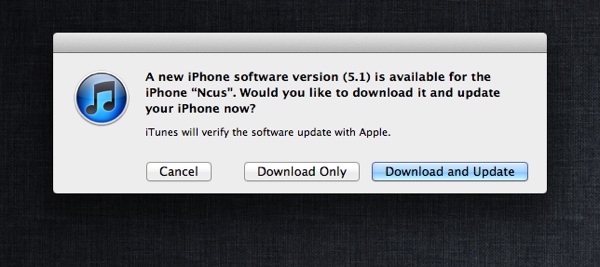
- Jika ada update terbaru, iTunes akan mendeteksinya dan akan muncul jendela seperti gambar di bawah ini:

Cara Update iOS lewat iTunes

- Ada pilihan Download Only atau Download and Update. Download Only berarti iTunes hanya akan mengunduh update tanpa menginstallnya, dan Anda bisa menginstallnya sendiri nanti setelah download selesai dengan menekan tombol Update. Tombol update ini akan muncul setelah download selesai. jika koneksi internet Anda lambat atau sering putus-putus disarankan untuk memilih Download Only.

- Sedangkan untuk Download and Update, iTunes akan mendownload serta langsung menginstallnya.

- Tunggu hingga proses update selesa

- Selesai, iOS Anda akan terupdate ke versi terbaru


Update iOS Langsung dari iOS

Perlu diingat kembali bahwa untuk melakukan update langsung dari iOS, Anda harus memakai sistem operasi iOS 5 ke atas. Prosesnya pun lebih mudah, berikut langkah-langkahnya:

- Sebelum update pastikan baterai iDevice Anda dalam keadaan penuh atau bisa juga dengan menghubungkan iDevice ke charger untuk menghindari habis baterai saat update

- Masuk ke menu Settings - General - Software Update

- Aplikasi akan mendeteksi Update, setelah update terdeteksi, tekan tombol "Install Now"

- Proses update akan berjalan, tunggu sampai proses selesai

- Selesai

Nah, cukup mudah bukan melakukan Update iOS untuk perangkat iPhone, iPod atau iPad Anda? Kecanggihan teknologi memang membuat semuanya jadi lebih mudah.

More about → Cara Update iOS (iPhone, iPad, iPod) lewat iTunes dan langsung dari iOS

Mengalami Error 11, 1013, 1600, 1601, 1602, 1603 atau 1604 pada iTunes? Ini Solusinya

Diposting oleh Unknown on Rabu, 17 April 2013

Masalah ini biasanya dialami oleh perangkat berbasis iOS yang telah dijailbreak menggunakan untethered jailbreak, walaupun tidak menutup kemungkinan juga dapat terjadi pada perangkat iOS normal. Ketika pada suatu saat Anda melakukan update firmware, terkadang menemui beberapa error berikut pada iTunes:
- Error 11
- Error 1013
- Error 1600
- Error 1601
- Error 1602
- Error 1603
- Error 1604

Mengatasi Error iTunes 11, 1013, 1600, 1601, 1602, 1603 atau 1604

Mengalami Error 11, 1013, 1600, 1601, 1602, 1603 atau 1604 pada iTunes? Ini Solusinya
Error semacam ini biasanya ditandai dengan pesan "this device isn’t eligible for the requested build". Jika mengalami masalah seperti ini, ada beberapa cara yang bisa Anda gunakan untuk memperbaikinya. Cara ini cukup mudah dan tidak perlu waktu lama. Berikut beberapa cara yang bisa Anda coba:

A. Cara 1 (Ganti kabel USB)

  • - Ganti kabel USB Anda
  • - Pastikan Anda menggunakan Kabel USB yang asli dari Apple
  • - Update aplikasi iTunes Anda ke versi yang paling baru
B. Cara 2 (cara Manual )
  • - Matikan terlebih dahulu perangkat iOS Anda
  • - Lepaskan kabel USB jika masih tersambung
  • - Dalam keadaan mati, tekan tombol Home
  • - Tetap tekan tombol Home, lalu hubungkan kembali perangkat ke komputer melalui kabel USB
  • - Terus tekan tombol Home hingga logo iTunes dan kabel USB muncul di layar
C. Cara 3 (Menggunakan aplikasi Tiny Umbrella
  • - Download program TinyUmbrella terlebih dahulu DISINI
  • - Jalankan program TinyUmbrella, lalu buka tab Advanced
  • - Cari tulisan "Set Host to Cydia on Exit (If you need a clean restore from Apple uncheck this box)" , Uncheck kotak disamping tulisan tersebut
  • - Selesai, Anda bisa keluar dari TinyUmbrella sekarang
D. Cara 4 (Edit file host secara manual)
Edit file host secara manual untuk Windows adalah sebagai berikut:
  • - Anda harus menemukan letak file host terlebih dahulu
  • - Untuk Windows NT/2000/XP Pro, file tersebut terletak di: c:\winnt\system32\drivers\etc\hosts
  • - Untuk Windows XP/Vista/7/8 terletak di: c:\windows\system32\drivers\etc\hosts
  • - Jika sudah ketemu, klik kanan pada file Host tersebut, lalu klik open with, dan pilih Notepad
  • - Cari baris yang mengandung tulisan: gs.apple.com , hapus baris tersebut lalu save file
  • - Selesai, lakukan restore atau update kembali perangkat iOS Anda.
Edit file host secara manual untuk Mac:
  • - Anda harus login sebagai Administrator
  • - Buka Finder
  • - tekan dan tahan tombol COMMAND + SHIFT lalu tekan tombol G
  • - Masuk ke "/private/etc" lalu tekan GO
  • - Cari file host pada direktori tersebut
  • - Setelah ketemu, drag file host ke Desktop, lalu buka dengan text editor
  • - Hapus baris yang mengandung: gs.apple.com , lalu save file
  • - Drag kembali file tersebut ke folder aslinya: /private/etc
  • - Masukan username dan password Anda untuk otentifikasi
  • - Selesai

Nah, silahkan coba beberapa cara tadi untuk mengatasi error iTunes 11, 1013, 1600, 1601, 1602, 1603 atau 1604 pada iDevice atau perangkat iOS Anda, baik itu iPhone, iPad, maupun iPod. Semoga artikel saya ini bisa bermanfaat untuk menyelesaikan masalah Anda.

    More about → Mengalami Error 11, 1013, 1600, 1601, 1602, 1603 atau 1604 pada iTunes? Ini Solusinya

    Bagaimana Caranya Memperbaiki Error 3002 dan Error 14 pada perangkat iOS Anda?

    Diposting oleh Unknown on Rabu, 06 Maret 2013

    Bagaimana Caranya Memperbaiki Error 3002 dan Error 14 pada perangkat iOS Anda?
    Anda memiliki perangkat yang berbasis iOS (iPad, iPhone, iPod) alias Perangkat-perangkat produksi Apple. Lalu apakah Anda pernah atau seang mengalami Error 3002 atau Error 14 pada perangkat tersebut? Jika ya, maka disini saya akan membantu Anda untuk mengatasi kedua buah kode error tersebut. Artikel di bawah ini akan menjelaskan kepada Anda bagaimana cara memperbaiki error 3002 dan error 14 dengan mudah dan cepat. Sebenarnya artikel ini adalah kelanjutan dari Cara memperbaiki Error 3194 pada perangkat iOS yang sebelumnya sudah saya posting.

    1. Cara memperbaiki Error 3002
    Untuk memperbaiki error 3002 pada perangkat iOS Anda sebenarnya sangat mudah, hanya perlu 2 langkah:

    - Langkah pertama, Anda harus menekan tombol  Shift, sambil menekan tombol tersebut klik tombol Restore pada aplikasi iTunes, maka Anda akan membuka jendela baru. Pada jendela baru ini, carilah file iOS(ipsw) yang sebelumnya sudah Anda download untuk selanjutnya dikembalikan ke perangkat iOS Anda.

    - Kedua, Anda cukup menunggu sampai proses update selesai.

    Mudah bukan? Lalu bagaimana jika Anda mengalami error 14?

    2. Cara memperbaiki Error 14
    Kode error 14 masih menyangkut seputar error di iTunes. Kode error ini biasanya muncul saat proses Update/ Restore berjalan. Sebenarnya, pihak Apple pun sudah menjelaskan masalah ini pada Website Resmi mereka.

    Berikut cara memperbaiki error 14 yang bisa Anda coba:

    - Cobalah untuk melakukan proses Update/ Restore dengan Port USB yang berbeda.

    - Jika tadinya, untuk menghubungkan perangkat ke komputer Anda menggunakan USB Hub, cobalah menghubungkannya secara langsung, alias tidak menggunakan USB Hub.

    - Untuk menghindari masalah dari kabel USB, coba gunakan kabel USB lainnya selain milik Anda. Misalnya dengan membeli yang baru atau meminjam kebel USB teman.

    - Lakukan Restart pada komputer sebelum And amelakukan Proses Update/ Restore

    - Jika belum bisa juga, cobalah untuk melakukan proses Update/ Restore dengan menggunakan komputer atau jaringan internet yang lain.

    Dan jika cara-cara di atas belum mampu mengatasi error 14 pada perangkat iOS Anda. Ada satu cara lagi yang bisa Anda coba, yaitu dengan menginstall sebuah software yang dinamakan Object Fix Zip. Ini adalah software yang berguna untuk memperbaiki file ipsw yang kemungkinan mengalami corrupt saat Anda mendownloadnya. Corrupt ini bisa disebabkan karena adanya perubahan ekstensi file dari ipsw ke zip maupun dari zip ke ipsw.

    Ok, semoga tips-tips tadi bisa membantu Anda untuk memperbaiki error 3002 dan 14, sehingga Anda bisa menggunakan perangkat iOS kesayangan Anda seperti semula.


    More about → Bagaimana Caranya Memperbaiki Error 3002 dan Error 14 pada perangkat iOS Anda?

    Anda Mengalami Error 3194 pada iPhone, iPad atau iPod? Ini dia Tips Mengatasinya

    Diposting oleh Unknown on Selasa, 05 Maret 2013

    Anda Mengalami Error 3194 pada iPhone, iPad atau iPod? Ini dia Tips Mengatasinya
    Apakah Anda salah satu orang yang mengalami error 3194 pada perangkat iOS baik iPhone, iPad atau iPod Anda? Kode error 3194 memang sering terjadi pada perangkat-perangkat yang berbasis sistem operasi iOS. Biasanya terjadi saat Anda melakukan Upgrade, downgrade maupun restore pada perangkat tersebut. Lalu bagaimana cara mengatasi error 3194 ini? Jangan khawatir, saya akan berbagi tipsnya dengan Anda.

    Sejauh ini, saya menemukan 2 cara untuk memperbaiki error 3194 ini.

    1. Memperbaiki Error 3194 dengan cara mengedit file Host Secara Manual
    Cara nii bisa dilakukan bagi pengguna sistem operasi Windows. Modifikasi file host ini bisa Anda lakukan dengan cara berikut:

    - Buka windows explorer, lalu pergi ke lokasi folder berikut: C:\ Windows\ System32\ drivers\ etc\

    - Di lokasi folder tersebut terdapat file "host", Anda harus mengedit file ini. Caranya bisa dengan menggunakan notepad. Klik kanan pada file, klik Open With lalu klik Notepad.

    - Setelah file berhasil Anda buka, tambahkan kode berikut di bagian bawah dari isi file host tadi: #74.208.105.171 gs.apple.com dan #74.208.10.249 gs.apple.com , sehingga akan menjadi seperti gambar di bawah ini:

    Anda Mengalami Error 3194 pada iPhone, iPad atau iPod? Ini dia Tips Mengatasinya

    - Simpan File

    Setelah mengedit file host, restart komputer Anda dan lakukan hal berikut:

    - Saya mengasumsikan kalau Anda telah mendownload file iOS (ipsw)

    - Hubungkan perangkat berbasis iOS Anda ke PC, setelah itu buka iTune

    - Setting perangkat berbasis iOS Anda ke Recovery mode. Caranya adalah dengan menonaktifkannya. Saat kondisi mati, tekan tombol Home + tombol power. Setelah 10 detik menekan kedua tombol tersebut, lepaskan tombol power namun tidak dengan tombol Home. Tetap tekan tombol Home hingga ada pemberitahuan dari aplikasi iTunes bahwa perangkat Anda telah memasuki Recovery mode

    - Setelah masuk ke Recovery mode, Tekan lagi tombol shift sambil menekan tomobol Restore di aplikasi iTunes

    - Maka Anda akan membuka jendela baru. Nah, disini Anda harus menemukan file iOS (ipsw) yang sebelumnya telah Anda download. Untuk selanjutnya dikembalikan ke perangkat iOS Anda

    - Selanjutnya Anda cukup menunggu hingga proses update selesai

    CATATAN:
    - Seringkali Anda tidak bisa mengedit file Host secara langsung (dibatasi keamanan komputer). Untuk mengatasinya, copy file tersebut ke partisi lain, contohnya ke drive D:\ , lalu edit file tersebut. Setelah itu, file host yang sudah diedit tadi Anda  Copy and Replace ke lokasi file host asli.

    - Anda bisa menghapus kode #74.208.105.171 gs.apple.com dan #74.208.10.249 gs.apple.com setelah error berhasil diatasi.

    2. Memperbaiki Error 3194 menggunakan software TinyUmbrella

    Cara kedua adalah dengan menggunakan sebuah software kecil yang bernama TinyUmbrella. LAngkah-langkahnya adalah sebagai berikut:

    - Unduh terlebih dahulu program TinyUmbrella DISINI

    - Setelah didownload, buka program tersebut

    - Hubungkan perangkat berbasis iOS anda ke komputer menggunakan kabel USB

    - Lalu, kembali ke software TinyUmbrella, buka menu Advanced. Cari pilihan menu "Set Hosts to Cydia on Exit" . Hilangkan tanda centang yang ada pada menu tersebut.

    - Setelah itu keluar dari program TinyUmbrella, lalu cobalah untuk melakukan proses Restore kembali di perangkat iOS Anda.


    PENTING: Sebelum menjalankan program TinyUmbrella, Komputer Anda harus sudah terinstall software JAVA. Untuk mendownload software ini, klik DISINI.

    Jika program Tiny Umbrella ini masih tidak bisa memperbaiki error 3194 ini, maka langkah yang bisa dilakukan sleanjutnya adalah melakukan Flush DNS cache di komputer Anda. Caranya adalah:

    - Buka aplikasi CMD (Command Prompt) dengan cara klik tombol Start - Run - lalu ketik cmd

    - Pada aplikasi Command Prompt tersebut, ketikkan perintah ipconfig /flushdns , lalu tekan Enter.

    - Selesai, cobalah melakukan proses Restore atau Update lagi

    Agar lebih jelas lagi, ini ada video yang mungkin akan membantu Anda untuk  mengatasi Error 3194 ini:


    OK, semoga setelah membaca artikel ini, Anda tidak perlu bingung lagi untuk memperbaiki error 3194 di perangkat iOS kesayangan Anda.
    More about → Anda Mengalami Error 3194 pada iPhone, iPad atau iPod? Ini dia Tips Mengatasinya