Tampilkan postingan dengan label Tips dan Trik. Tampilkan semua postingan

Cara Root Sony Xperia C dengan Mudah

Diposting oleh Unknown on Senin, 17 Februari 2014

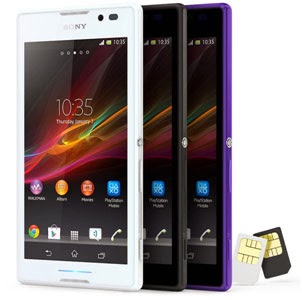
Sony Xperia C merupakan smartphone Android kelas Middle-End yang dirilis Sony sekitar pertengahan 2013 lalu. Smartphone yang memiliki layar TFT 5.0 inci ini dibekali dengan prosesor Quad Core 1.2 GHz, RAM 1 GB, dan sistem operasi Android 4.2.2 Jelly Bean. Meski layarnya hanya beresolusi 540 x 960 pixels, namun Xperia C sudah memiliki kamera 8 MP yang mampu merekam video Full HD 1080p. Kamera depan juga tersedia dengan resolusi VGA. Nah, kali ini kita akan membahas tentang bagaimana melakukan root pada smartphone Sony Xperia C ini.
Cara Root Sony Xperia C dengan Mudah
Sebelumnya saya ingatkan bahwa root merupakan proses yang beresiko, pastikan untuk selalu melakukan Back Up sistem pada smartphone Anda sebelum melakukan root. Penulis tidak bertanggung jawab terhadap terjadinya hal-hal yang tidak diinginkan.

Ok, jika sudah siap, mari kita mulai langkah-langkah untuk melakukan root Xperia C:

1. Anda harus download Root Kit untuk Xperia C terlebih dahulu. Anda bisa download DISINI
2. Pada Xperia C Anda, buka menu Setting, setelah itu arahkan ke Build Number, lalu tekan sebanyak 7 kali, hal ini bertujuan untuk mengaktifkan Developers Option
3. Lalu buka Developer Option dan Centang pilihan USB Debugging. Setelah itu, hubungkan smartphone Xperia C Anda ke Laptop/ Komputer menggunakan kabel USB
4. Buka lalu ekstrak file Root Kit yang sudah Anda download tadi. Lalu klik pada file root xperia C.exe
5. Sampai disini, Anda cukup menunggu hingga proses selesai. Setelah selesai, Restart smartphone Xperia C Anda.
6. Selesai

Selamat, kini smartphone Xperia Anda sudah di root. Anda juga bisa mem-verifikasi status root perangkat tersebut dengan men-download aplikasi Root Checker di Google Play.

Nah, itu tadi tutorial tentang cara root HP Sony Xperia C. Mudah bukan?

More about → Cara Root Sony Xperia C dengan Mudah

Cara Root Samsung Galaxy Fame dengan Mudah

Diposting oleh Unknown on Sabtu, 15 Februari 2014

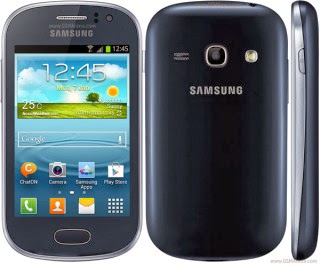
Galaxy Fame merupakan produk smartphone Android dari Samsung untuk kelas low hingga middle-end. Smartphone ini memiliki fitur Dual SIM dengan dukungan kamera belakng 5 MP dan kamera depan VGA. Layarnya memiliki ukuran 3.5 inci dengan resolusi 320 x 480 pixels. Smartphone ini sudah dilengkapi dengan sistem operasi Android v4.1.2 Jelly Bean dan prosesor Cortex-A9 1 GHz.

Cara Root Samsung Galaxy Fame dengan Mudah

Kali ini kita akan membahsa bagaimana melakukan root pada smartphone galaxy Fame ini. Namun, sebelum melangkah lebih jauh, perlu diketahui bahwa root adalah proses yang memiliki resiko, pastikan Anda melakukan Back Up sistem terlebih dahulu sebelum melakukan root. Resiko yang terjadi adalah tanggung jawab Anda sendiri.

Ada dua buah cara yang bisa kita lakukan untuk root Samsung Galaxy Fame. Di bawah ini akan diterangkan caranya:

A. Root Galaxy Fame menggunakan SuperOneClick
1. Download terlebih dahulu aplikasi SuperOneClick DISINI
2. Kemudian ekstrak hasil download tadi
3. Buka aplikasi SuperOneClick
4. Hubungkan perangkat smartphone Anda ke Komputer atau Laptop
5. Lalu Klik "Root", setelah itu ikuti saja perintah-perintah selanjutnya (Lihat gambar di bawah)
klik gambar unutk memperbesar

6. Setelah selesai, maka smartphone Anda akan melakukan Reboot dengan sendirinya
7. Masuk ke Menu Home, lalu pastikan aplikasi SuperUser sudah ada disana
8. Masuk ke pengaturan SuperUser tersebut, lalu pilih Allow/ Ijinkan
9. Selesai

B. Root Samsung Galaxy Fame menggunakan Motochopper
1. Download Motochopper DISINI
2. Ekstrak hasil download Anda
3. Smartphone Anda harus dalam Mode Debugging, caranya masuk ke Menu: Setting --> Developer Options --> USB Debugging
4. Hubungkan smartphone ke Komputer/ Laptop. Pastikan smartphone Anda dalam kondisi menyala
5. Buka folder hasil ekstrak file yang Anda download tadi
6. Cari file yang bernama "run.bat", jalankan aplikasi tersebut
7. Ikuti petunjuk dan perintah yang tanpil di jendela Command Prompt dari aplikasi run.bat tersebut


8. Tunggulah hingga Smartphone Anda melakukan Reboot sendiri
9. Masuk ke Menu Home dan pastikan aplikasi SuperUser sudah ada disana
10. Lalu Masuk ke pengaturan SuperUser, dan pilih Allow/ Ijinkan
11. Selesai

Ok, itu dia tadi artikel tutorial cara melakukan root Samsung Galaxy Fame menggunakan aplikasi SuperOneClick dan Motochopper. Semoga bermanfaat..

More about → Cara Root Samsung Galaxy Fame dengan Mudah

Ini Dia Cara Root dan Unroot Samsung Galaxy Young dengan Mudah

Diposting oleh Unknown on Jumat, 14 Februari 2014

Samsung Galaxy Young merupakan salahh satu produk smartphone Samsung yang dikhususkan untuk menargetkan pasar smartphone kelas entry level. Dengan kisaran harga 1 jutaan, produk yang satu ini cukup banyak menarik minat masyarakat untuk dapat merasakan sensasi menggunakan smartphone Android dari Samsung. Nah, kali ini kita akan membahas mengenai cara melakukan root pada produk Samsung Galaxy Young. Untuk Anda yang baru mengenal root, bisa membaca artikel mengenai Apa itu root?

Ini Dia Cara Root Samsung Galaxy Young dengan Mudah

CATATAN:
Sebelum melakukan Root, Back Up dulu sistem Anda. Root adalah proses yang memiliki resiko, dan resiko tersebut adalah tanggung jawab Anda sendiri.

Ok, sekarang mari kita masuk ke langkah-langkah melakukan root Galaxy Young:
1. Download file Update.zip terlebih dahulu melalui link berikut:
http://tny.cz/baa77174
Password: android-indonesia.com
2. Lalu copy file Update.zip tersebut ke SD Card, ke folder yang terletak paling atas
3. Matikan smartphone Anda
4. Masuk ke Recovery mode, caranya: Tekan tombol Power, Home Button dan olume Up secara bersamaan
5. Setelah masuk Recovery mode, pilih "Apply Update from SD Card", lalu pilih file Update.zip yang telah di copy tadi
6. Setelah proses selesai, lakukan Restart pada perangkat Galaxy Young Anda
7. Download aplikasi Busybox di:
http://tny.cz/5a652350
Password: android-indonesia.com
8. Install aplikasi Busybox
9. Selesai

Cara Unroot Samsung Galaxy Young:
Cara unroot Galaxy Young sama dengan cara rootnya, namun file yang digunakan berbeda, filenya dapat didownload pada link berikut:
http://tny.cz/00f9d1b3
Password: android-indonesia.com

Ok, sekian tadi artikel tentang Cara Root dan Unroot Samsung Galaxy Young. Semoga berhasil..

More about → Ini Dia Cara Root dan Unroot Samsung Galaxy Young dengan Mudah

Ini Dia Cara Root Andromax T dengan Cepat dan Mudah

Diposting oleh Unknown

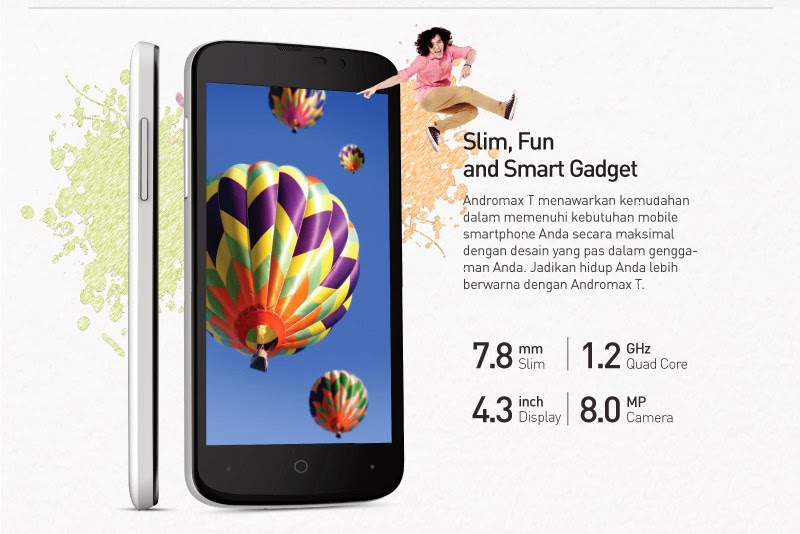
Andromax T merupakan salah satu produk smartphone Android dari Smartfren. Produk ini dijual pada kisaran harga 1,7 jutaan. Dibekali layar 4.3 inci dengan prosesor Quad Core, kamera 8 MP serta sistem operasi Android Jelly Bean, membuat HP Android yang satu ini cukup layak untuk dimiliki. Dengan kemampuan yang dimilikinya, HP ini cocok untuk melakukan banyak aktifitas, seperti internetan dan gaming. Nah, kali ini kita akan mmebahas mengenai cara melakukan root pada smartphone Andromax T ini.

Ini Dia Cara Root Andromax T dengan Mudah

Salah satu cara melakukan root smartfren Andromax T dengan cepat dan mudah adalah menggunakan aplikasi Framaroot. Lalu bagaimana langkah-langkahnya? Mari kita simak:

1. Download terlebih dahulu aplikasi framaroot di:
Framaroot v1.6.0
2. Install aplikasi framaroot tersebut di HP Andromax T Anda
3. Setelah terinstall, buka aplikasi tersebut
4. Ubah nama Superuser menjadi SuperSU
5. Pilih SuperSU lalu pilih Gandalf
6. Tunggu beberapa saat, setelah itu tekan OK
7. HP Andromax t Anda akan melakukan Reboot
8. Ketika HP sudah hidup kembali, cek apakah SuperSU sudah berhasil terinstall
9. Jika belum terinstall, maka Anda harus mengulangi proses root ini dari awal lagi. Proses ini terkadang memang harus dilakukan berulang kali, sampai aplikasi SuperSU benar-benar berhasil di Install

Jika SuperSU sudah berhasil diinstall, maka selamat, Anda telah bberhasil melakukan root HP Smartfren Andromax T. Cukup mudah bukan?

More about → Ini Dia Cara Root Andromax T dengan Cepat dan Mudah

Cara Install dan Menggunakan Chain Fire 3D di HP Android, Agar Lancar Main Game HD

Diposting oleh Unknown on Kamis, 13 Februari 2014

Salah satu hal yang membuat Android disukai banyak orang adalah ketersediaan berbagai aplikasi dan games yang mendukung sistem operasi ini. Dimana cukup banyak user yang tertarik untuk memainkan berbagai macam games di HP Android mereka, mulai dari yang paling sederhana, sampai yang HD. Nah, salah satu masalah yang sering timbul saat memainkan games di HP Android adalah keterbatasan spesifikasi, karena tidak semua HP Android memiliki spesifikasi yang mumpuni untuk bermain games. Apalagi untuk kelas HP Android Murah, jelas akan kesulitan saat memainkan game-game HD.

Cara Install dan Menggunakan Chain Fire 3D di HP Android, Agar Lancar Main Game HD

Namun, masalah tersebut ternyata dapat diatasi dengan suatu aplikasi yang bernama Chain Fire 3D. Chain Fire 3D sendiri adalah aplikasi yang memainkan peran utama dalam hubungan antara aplikasi game yang terinstall di HP Android Anda dengan prosesor grafis. Aplikasi ini memiliki fungsi utama menghubungkan konfigurasi aplikasi yang telah diinstall dengan kompatibilitas perangkat yang ada. Dengan kata lain, Chain Fire 3D memungkinkan Anda untuk memainkan game yang seharusnya tidak bisa dimainkan di perangkat HP Android akibat adanya keterbatasan chip pengolah grafis/ GPU.

Lalu bagaimana cara menginstall dan menggunakan aplikasi Chain Fire 3D ini? Berikut langkah-langkahnya:

CATATAN:
A. Lakukan Back Up Sistem terlebih dahulu sebelum melakukan tutorial ini. Penulis tidak bertanggung jawab jika terjadi sesuatu yang tidak diinginkan setelah melakukan tutorial ini. Resiko ditanggung Anda sendiri.

B. HP Android Anda harus sudah di Root agar dapat menjalankan tutorial ini.

Ok, sekarang masuk ke tahapannya:
1. Langkah pertama adalah mendownload aplikasi Chain Fire 3D + plugin melalui link di bawah ini:
http://www.mediafire.com/download.php?h5117y65m473an1
Password: aldobro

2. Setelah download, ekstrak dan install aplikasi seperti biasa

3. Khusus untuk file plugin.zip, jangan diekstrak, tapi simpan di SD atau folder SD

4. Setelah terinstall, buka aplikasi tersebut, lalu pilih CF3D driver, install driver tersebut. Setelah itu restart HP Anda. Lebih jelasnya, lihat gambar di bawah ini:


5. Setelah Restart, buka kembali aplikasi Chain Fire 3D
6. lalu pilih Install Plugin/ Shader, install libGLEMU_NVIDIA.zip, libGLEMU_POWERVR.zip dan libGLEMU_QUALCOMM.zip. Perhatikan gambar di bawah ini:


7. Setelah plugin terinstall, tekan tombol Back/ Kembali, lalu pilih FIX Market Settings

8. Agar HP Android Anda bisa memainkan game HD, beri tanda centang pada pilihan Reduce Texture Quality, lalu buka Use Plugin dan pilih QUALCOMM. Lebih jelas, perhatikan gambar di bawah ini:


9. Tekan lagi tombol Kembali/ Back, dan pilih lagi FIX Market Settings. Seperti pada gambar d bawah ini:
10. Restart HP

CATATAN:
1. Jika dirasa ukuran tampilan gambar terlalu besar, Anda bisa mengatasinya dengan cara mencentang pilihan Reduce Texture Size di Default Open GL Setting
2. Jika setelah bermain game Anda tetap ingin menggunakan QUALCOMM agar tampilan antarmuka lebih bagus, hilangkan tanda centang pada pilihan Reduce Texture Quality dan Reduce Texture Size, karena jika tetap dicentang akan membuat Foto dan gambar yang ada di galeri menjadi buram.
3. Jika terasa lag saat memainkan game HD, Anda bisa download aplikasi Swapper2 DISINI. Aplikasi ini dapat mendukung kinerja memori HP Anda. Setelah di download dan install, jalankan aplikasi Swapper 2 tersebut, lalu pilih settings. Pilih Swap size 128 mb dan swappines 10. Pilih ON lalu Restart HP Anda.

Ok, sekian dulu informasi mengenai Cara menginstall dan menggunakan Chain Fire 3D di HP Androi Anda, semoga bermanfaat..

Sumber: http://www.android-indonesia.com/

More about → Cara Install dan Menggunakan Chain Fire 3D di HP Android, Agar Lancar Main Game HD

Whatsapp for PC: Cara Download dan Install Whatsapp untuk PC

Diposting oleh Unknown on Senin, 02 Desember 2013

Whatsapp for PC: Cara Download dan Install Whatsapp untuk PC
Whatsapp merupakan salah satu aplikasi chatting paling populer di dunia. Selain penggunaanya yang simpel dan kecepatan yang ditawarkannya, aplikasi ini juga bersifat lintas platform. Terhitung smartphone berbasis iOS, Android, Windows Phone, bahkan Symbian dapat menjalankan aplikasi ini. Tidak cukup berjalan di platform smartphone, kini kita juga dapat menjalankan Whatsapp di PC.

Apakah ini berarti versi Whatsapp for PC telah hadir? Sebenarnya tidak, aplikasi Whatsapp untuk PC belum ada saat ini. Lalu bagaimana cara kita menjalankan Whatsapp di PC? Jawabannya adalah menggunakan software emulator, salah satunya adalah Bluestacks. Anda bisa mendownload aplikasi Bluestacks DISINI. Tenang saja, aplikasi ini gratis. Selain Whatsapp, kita juga bisa menjalankan aplikasi BBM for PC dan berbagai aplikasi Android lainnya lho.

Berikut langkah-langkah yang harus Anda lakukan:
Download software Bluestacks dengan mengunjungi situsnya di www.bluestacks.com atau bisa juga melalui link di bawah  ini:
Bluestacks Online Installer
Bluestack Offline Installer

2. Setelah Bluestacks terinstall, buka aplikasi tersebut.
3. Cari aplikasi WhatsApp melalui Search Bar yang ada di dalam Bluestacks

4. Setelah aplikasi WhatsApp ketemu, install aplikasi tersebut di dalam Bluestacks. Proses ini sedikit memakan waktu dan akan membutuhkan koneksi internet, karena Bluestacks akan mendownload aplikasi WhatsApp dari Playstore.
5. Setelah instalasi selesai, jalankan aplikasi WhatsApp di PC Anda, disini Anda akan diminta untuk memasukkan nomor HP Anda.


6. Kode verifikasi akan dikirim ke HP Anda, jadi pastikan nomor HP yang Anda masukkan masih aktif ya.


7. Selesai, sekarang Anda sudah bisa menikmati WhatsApp untuk PC.

Bagaimana? Cukup mudah bukan untuk dapat menggunakan WhatsApp di PC Anda? Agar lebih jelas, berikut ada video tutorial tentang cara menginstall WhatsApp di PC dengan menggunakan Bluestacks.


Selamat mencoba..

More about → Whatsapp for PC: Cara Download dan Install Whatsapp untuk PC

BBM for PC: Ini di cara Download dan Instal BBM di PC dan Laptop Anda

Diposting oleh Unknown on Minggu, 01 Desember 2013

BBM fo PC: Ini di cara Download dan Instal BBM di PC dan Laptop Anda
Tidak dapat dipungkiri bahwa Blackberry Messenger atau yang populer disingkat BBM merupakan aplikasi chatting palingpopuler di dunia. Setelah langkah mengejutkan yang diambil Blackberry untuk membuat aplikasi ini lebih terbuka, kini BBM sudah dapat Anda nikmati di perangkat berbasis iOS dan Android. Namun, bagaimana  jika Anda tidak memiliki HP berbasis Blackberry, iPhone maupun Android, namun ingin mencicipi aplikasi chatting yang satu ini? Tenang saja, Anda tetap bisa menikmati Aplikasi BB di PC atau komputer Anda.

Apakah ini berarti versi BBM untuk PC telah dirilis? Tidak, versi BBM untuk PC belum ada saat ini, entah jika Blackberry mempertimbangkan untuk merilisnya di masa depan. Untuk dapat menggunakan BBM di PC, kita bisa melakukannya dengan sedikit trik. Ada berbagai cara yang bisa Anda gunakan, namun disini saya akan menunjukkan cara yang paling cepat dan mudah, yaitu dengan menggunakan bantuan software Bluestacks.

Untuk melakukan trik ini, tentu saja hal pertama yang Anda butuhkan di PC Anda adalah aplikasi Bluestacks dan file BBM APK. Jadi, download terlebih dahulu aplikasi Bluestacks dan BBM nya.

Download Bluestacks DISINI
Download BBM APK DISINI

Bluestacks adalah aplikasi yang berfungsi sebagai emulator Android di PC. Jadi Anda bisa menjalankan berbagai aplikasi Android dengan bantuan software ini. Aplikasi ini bersifat gratis.

Langkah-langkah Install BBM di PC adalah sebaga berikut:

  1. Download dan install aplikasi Bluestacks
  2. Setelah Bluestacks terinstall, jalankan, kemudian buka file BBM APK yang sudah Anda download sebelumnya. Pastikan Anda sudah mengekstrak file BBM APK tersebut. Jika Anda tidak bisa membuka aplikasi BBM secara offline, maka Anda harus mencari dan mendownload aplikasi BBM tersebut melalui Bluestacks secara online.
  3. Setelah aplikasi BBM terinstall di dalam Bluestacks, jalankan aplikasi BBM tersebut melalui Bluestacks app launcher
  4. Langkah akhir yang perlu Anda lakukan adalah sign in ke dalam aplikasi BBM tersebut. Jika belum punya akun, silahkan buat akun terlebih dahulu.
  5. Selamat, kini Anda bisa menggunakan BBM di PC atau komputer Anda

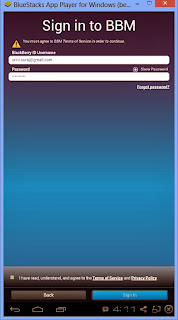
BBM for PCBBM for PCBBM for PC

Mudah, bukan? Agar lebih mudah, berikut ada video tutorial mengenai cara install aplikasi BBM di PC dengan menggunakan Bluestacks yang penulis dapat dari learn2crack.com:


Ok, selamat mencoba..

More about → BBM for PC: Ini di cara Download dan Instal BBM di PC dan Laptop Anda

Bagaimana Caranya Menghapus Foto Auto Back Up di HP Android

Diposting oleh Unknown on Rabu, 24 Juli 2013

Untuk Anda paara pengguna Android, pastinya sudah akrab dengan fitur Auto Back Up yang dimiliki sistem operasi besutan Google ini. Fasilitas auto back up ini merupakan salah satu fitur yang disematkan Google dimana tujuannya adalah untuk menjamin keamanan data-data Anda jika sewaktu-waktu hilang akibat memori rusak, install ulang sistem operasi, HP di reset, serta hal-hal lain yang bisa mengakibatkan hilangnya data. Salah satu data yang di back up oleh Android adalah foto dan gambar. Namun, banyak dari pengguna Android yang terkadang kebingungan karena tidak bisa menghapus file foto atau gambar auto back up di masing-masing smartphonenya. Nah, disini saya akan berbagi trik kepada Anda untuk Menghapus Foto Auto Back Up di HP Android.

Bagaimana Caranya Menghapus Foto Auto Back Up di HP Android

Kesulitan pengguna yang masih awan untuk menghapus foto di auto back up Android bisa dimaklumi karena file tersebut sebenarnya di back up secara online, alias tersimpan di server Google, atau lebih tepatnya di akun Google Picasa Anda. Sehingga, penjelasan simpel untuk menghapus foto Auto Back Up Anda adalah dengan cara masuk ke situs picasaweb.google.com, login dengan akun Google Anda (yang juga akun Android Anda), maka akan terlihat foto-foto dan gambar milik Anda, dari sini silahkan pilih foto mana yang mau Anda hapus.

Namun, jika Anda ingin penjelasan lebih detail atau masih mengalami masalah, seperti foto yang sudah dihapus tetap mucul lagi, simak terus artikel ini.

Sebenarnya, Anda juga bisa memilih untuk tidak menampilkan foto-foto dari Google Picasa di gallery dengan memilih: Menu --> Content to Display --> Lalu uncheck menu "Content in Picasa".

Ok, sekarang langsung saja kita bahas detail mengenai cara menghapus foto Auto Back Up di smartphone Android Anda yang saya kutip dari android.appstorm.net

1. Stop Sinkronisasi Picasa Web Album
Masuk ke pengaturan Smartphone Android Anda, cari menu Account lalu klik pada Akun Google. Pilih Alamat email Anda, lalu jangan centang pilihan "Sync Picasa Web album"

Bagaimana Caranya Menghapus Foto Auto Back Up di HP Android

Perlu diingat bahwa menghentikan sinkronisasi tidak akan mempengaruhi Google+ Instant Upload untuk foto, dan tidak menghapus gambar Picasa Anda yang ada di server Google. Hal ini hanya akan menghentikan sinronisasi foto-foto di Album Picasa dengan smartphone, atau dengan kata lain foto-foto baru di Picasa tidak akan lagi dimunculkan di gallery Smartphone Anda.

2. Bersihkan Data di Gallery
Sekarang, Picasa sudah tidak disinkronisasikan lagi ke smartphone Anda, album atau foto baru tidak akan dimunculkan lagi. Namun, foto-foto dari sinkronisasi sebelumnya tentu masih ada di Gallery Anda, itulah mengapa Anda perlu menghapus dan membersihkan file-file ini.

Masuk ke menu Setting --> Application manager lalu swipe ke tab ketiga (All), scroll ke bawah menuju Gallery, lalu klik Gallery tersebut. Disana, Anda dapat menghapus data yang Anda inginkan.

Bagaimana Caranya Menghapus Foto Auto Back Up di HP Android


3. Refresh Gallery
Anda cukup membuka Gallery Anda untuk melakukan hal ini, dan menunggu Gallery untuk me-refresh dan membangun thumbnail foto-foto Anda kembali. Jika koleksi foto Anda sedikit, maka prrosesnya akan cepat, namun jika Anda memiliki koleksi foto yang cukup banyak, maka Anda harus sedikit lebih sabar menunggu.

Bagaimana Caranya Menghapus Foto Auto Back Up di HP Android


Ok, itu tadi ketiga langkah yang bisa Anda lakukan untuk menghapus foto auto back Up di perangkat Android kesayangan Anda. Cukup mudah bukan? Sekarang gallery Anda tidak "dikotori" lagi oleh foto-foto dari Picasa yang bisa menggangu Anda.

Anda juga tetap bisa melihat foto-foto di Picasa dengan mengakses Google+ terlebih dahulu.

Jika merasa tips ini bermanfaat, jangan lupa tinggalkan komentar ya..

More about → Bagaimana Caranya Menghapus Foto Auto Back Up di HP Android

Berikut Cara Update iOS Secara manual - Lebih Cepat dan Mudah

Diposting oleh Unknown on Selasa, 30 April 2013

Setelah sebelumnya saya membuat artikel tentang cara update iOS lewat iTunes dan OTA (Over the Air), ternyata ada satu metode lagi yang bisa digunakan. Metode ketiga ini sangat membantu untuk Anda yang memiliki koneksi internet kurang cepat atau kurang stabil. Caranya adalah dengan mendownload file IPSW secara manual lewat komputer, lalu menginstallnya. Lebih lengkap akan saya jelaskan di bawah.

Cara Update Manual iOS

Berikut Cara Update iOS Secara manual - Lebih Cepat dan Mudah
Hal pertama yang harus diperhatikan sebelum mengupdate sistem operasi iOS Anda adalah melakukan Back Up Data. Hal ini sangat penting untuk menghindari hal-hal yang tidak diinginkan. Jika sudah, langsung ikuti langkah-langkah berikut:

  1. Anda harus mendownload dulu firmwarenya, untuk iOS 6 bisa Anda dapatkan DISINI
  2. Setelah download selesai, hubungkan iDevice Anda dengan Komputer
  3. Buka Aplikasi iTunes dan tunggu sampai iDevice terdeteksi, jika muncul pesan untuk update Software, maka di-Cancel saja
  4. Setelah terdeteksi, untuk Anda pengguna sistem operasi Windows, tekan dan tahan Tombol Shift lalu klik Tombol Restore. Untuk Anda pengguna sistem operasi Mac, Tekan dan tahan tombol Option lalu klik tombol Restore
  5. Maka jendela baru akan terbuka, cari lokasi file IPSW yang sudah Anda download tadi. Jika sudah ketemu, pilih file tersebut dan klik Open, maka otomatis iTunes akan memperbaharui sistem operasi iOS Anda ke versi yang lebih baru, biasanya proses ini membutuhkan waktu 10-20 menit.

CATATAN: file IPSW harus memiliki ekstensi .ipsw , untuk itu sebaiknya gunakan download manager untuk mendownload, karena jika Anda mendownload langsung lewat Browser kemungkinan akan terjadi perubahan ekstensi file menjadi .rar atau .zip . Jika ini terjadi, cukup ubah kembali ekstensi file tadi ke .ipsw

More about → Berikut Cara Update iOS Secara manual - Lebih Cepat dan Mudah

Apa itu DFU Mode? Bagamana Cara masuk dan keluar DFU mode?

Diposting oleh Unknown on Minggu, 28 April 2013

Untuk para pengguna sistem operasi iOS, DFU mode merupakan suatu hal yang penting dalam proses Jailbreak maupun restore file IPSW. Hampir semua metode jailbreak yang ada akan membutuhkan DFU mode dalam prosesnya, seperti jika memakai Redsn0w dan Sn0w Breez, kecuali menggunakan Absinthe dimana Anda tidak perlu memasuki DFU Mode. Ok, untuk Anda yang belum seberapa paham tentang DFU mode ini, mari kita bahas bersama-sama.

Apa itu DFU Mode? Bagaimana Cara Masuk dan Keluarnya?

Cara memasuki DFU mode pada perangkat iOS Anda (iPhone, iPad, iPod)

Sebelumnya kita harus tahu dulu apa yang dimaksud dengan DFU mode. DFU sebenarnya adalah singkatan dari Device Firmware Upgrade, dimana pada kondisi ini, perangkat iOS/ iDevice tidak atau belum memuat sistem operasi yang ada di dalamnya (termasuk iBoot), namun dapat terhubung langsung ke iTunes. iDevice yang masuk ke mode DFU layarnya akan mati dan tidak menampilkan apa-apa, namun perangkat itu sendiri sebenarnya tidak mati total. Dengan belum dimuatnya iBoot dan sistem operasi, maka kita bisa melakukan upgrade atau downgrade sesuka hati terhadap iDevice tersebut.

Lalu Bagaimana Caranya masuk ke DFU mode?
Untuk masuk ke DFU mode, langkah-langkahnya cukup mudah:
  1. Dalam keadaan hidup, hubungkan iDevice Anda (iPad, iPhone atau iPod) melalui kabel USB
  2. Buka aplikasi iTunes dan pastikan iDevice terdeteksi oleh iTunes
  3. Matikan iDevice Anda untuk mulai memasuki DFU mode
  4. Setelah mati, tekan kembali tombol power selama 3 detik hingga logo Apple muncul, namun jangan langsung melepas tombol powernya
  5. Dengan tetap menekan tombol power, tekan tombol Home selama kurang lebih 7-10 detik hingga ada kedipan di layar dan logo Apple hilang
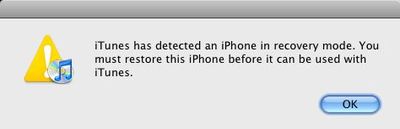
  6. Lalu lepas tombol power namun tetap tekan tombol Home selama 10 - 15 detik hingga iDevice Anda terdeteksi di iTunes dalam recovery mode, seperti ditunjukkan pada gambar berikut:

  7. iTunes Recovery Mode

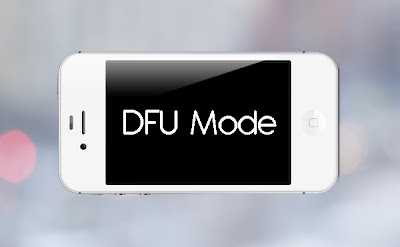
  8. Untuk melihat apakah Anda berhasil masuk ke DFU mode atau tidak, perhatikan gambar berikut:

  9. masuk ke DFU Mode

  10. Jika Anda berhasil, maka layar iDevice akan gelap total, namun jika muncul gambar iTunes dan USB berarti Anda gagal masuk ke DFU mode melainkan masuk ke Recovery mode.

Lalu Bagaimana cara keluar dari DFU mode?
Proses keluar dari DFU mode lebih mudah dari masuknya, Anda cukup menekan tombol Power dan Home secara bersamaan, lalu tahan hingga logo Apple muncul.

More about → Apa itu DFU Mode? Bagamana Cara masuk dan keluar DFU mode?

Bagaimana Cara Melakukan Tethered Jailbreak iOS 6.0.1? Berikut Tutorialnya

Diposting oleh Unknown on Kamis, 25 April 2013

Munculnya generasi iPhone terbaru biasanya juga ditandai dengan update sistem opeasi iOS terbaru dari Apple. Setelah sebelumnya pengguna setia produk-produk Apple sudah menikmati iOS 5, kini giliran iOS 6 yang hadir di perangkat-perangkat besutan Apple seperti iPhone, iPad, dan iPod. Update terbaru iOS 6.0.1 pun sudah disediakan oleh Apple. Dan untuk Anda yang suka dengan Jailbreak, Anda patut gembira karena hanya dalam waktu singkat Dev-Team telah menemukan cara untuk melakukan Jailbreak pada sistem operasi iOS 6.0.1 ini.

Nah, kali ini saya akan memberi Anda tutorial untuk melakukan tethered Jailbreak pada iOS 6.0.1. Tethered Jailbreak sendiri berarti Anda akan memerlukan laptop/Mac/PC jika suatu perangkat iOS/ iDevice Anda kehabisan baterai dan ingin menyalakannya kembali. Lebih lanjut mengenai perbedaan Tethered dan Untethered Jailbreak dapat Anda baca pada artikel: Perbedaan Tethered dan Untethered Jailbreak.

Berikut Cara Melakukan Tethered Jailbreak iOS 6.0.1 yang saya ambil dari website www.makemac.com

Tethered Jailbreak iOS 6.0.1

  Bagaimana Cara Melakukan Tethered Jailbreak iOS 6.0.1? Berikut Tutorialnya

Sebelum kita mulai, Ada beberapa Hal yang harus Anda catat:
  1. Jika saat/setelah melakukan Jailbreak perangkat Anda mengalami kerusakan, saya tidak bertanggung jawab, do with your own risk!
  2. Trik ini sebaiknya digunakan pada iPhone versi FU (Factory Unlocked) karena trik ini tidak bisa melakukan unlock pada iPhone versi SU. Selengkap mengenai iPhone versi FU dan SU bisa Anda baca pada artikel: Pengertian iPhone SU dan FU.
  3. Jika perangkat Apple Anda di Jailbreak, entah itu iPhone, iPad, atau iPod, maka garansinya akan hilang
  4. iPhone 4S, iPad 2, New iPad, dan iPhone 5 belum bisa di Jailbreak menggunakan trik ini.

Yang Perlu dipersiapkan:
Sebelum mulai, pastikan Anda menyiapkan beberapa hal berikut:
  1. Sitem operasi iOS 6 terbaru yang bisa Anda dapatkan DISINI
  2. RedSn0w versi 0.9.15b3: WINDOWS / OSX
  3. Versi terbaru dari iTunes
  4. Tentunya koneksi internet

Step by Step
Ok, sekarang kita masuk ke langkah-langkah Tethered Jailbreak iOS 6.0.1
  1. Setelah mendownload Redsn0w, ekstrak file yang ada di dalamnya, lalu simpan di komputer Anda.

  2. Buka Aplikasi Redsn0w, untuk Anda pengguna sistem operasi Windows, jalankan dengan mode Administator dan untuk pengguna OSX Mountain Lion, bisa membuka Redsn0w dengan menekan ctrl +click lalu Open
  3. Di menu utama Redsn0w, pilih Extras
  4. Lalu pilih menu Select IPSW, pilih iOS 6 (bukan iOS 6.0.1) yang sudah Anda unduh sebelumnya, jika benar maka Redsn0w akan memberi Anda pesan melalui Pop Up bahwa sistem operasi iOS 6 berhasil diidentifikasi. Jika identifikasi gagal, cek kembali versi Redsn0w yang Anda gunakan
  5. Balik ke Menu utama Redsnow, lalu pilih Jaibreak
  6. Disini Anda perlu memastikan perangkat Anda dalam kondisi DFU mode, cara memasuki DFU mode dapat Anda baca DISINI. Jika perangkat sudah masuk DFU mode, tekan Next. Jangan lupa untuk mencentang menu "Install Cydia", lalu tekan Next.
  7. Redsn0w akan bekerja, disini Anda harus menunggu sekitar 15-30 menit
  8. Dikarenakan ini adalah Tethered jailbreak, saat proses sudah selesai, kembalikan perangkat Anda ke DFU mode, lalu pilih Extras pada menu utama dan pilih Just Boot. Setelah itu tunggu sebentar.
  9. Jalankan aplikasi cydia dan Anda bisa menikmati hasil Tethered Jailbreak iOS 6.0.1
Update ke iOS 6.0.1 untuk pengguna iOS 6 yang sudah di Jailbreak sangat disarankan karena walaupun updatenya tidak terlalu signifikan, perbaikan beberapa bug pada versi 6.0.1 ini jelas sangat membantu.

More about → Bagaimana Cara Melakukan Tethered Jailbreak iOS 6.0.1? Berikut Tutorialnya

Cara Update iOS (iPhone, iPad, iPod) lewat iTunes dan langsung dari iOS

Diposting oleh Unknown on Kamis, 18 April 2013

Seperti halnya sistem operasi lainnya, baik itu Android, Blackberry, maupun Windows Phone, sistem operasi besutan Apple, iOS juga perlu diupdate untuk mendapatkan fitur, tampilan, serta sistem keamanan terbaru yang lebih baik.

Jika Anda masih baru dalam menggunakan perangkat-perangkat dari Apple atau yang sering disebut iDevice, mungkin masih belum tahu bagaimana melakukan update untuk sistem operasi iOS ini, nah disini saya akan memberi Anda tuorial bagaimana cara untuk melakukan update iOS tersebut.

Perlu diketahui bahwa sebelum iOS versi 5, update iOS hanya bisa dilakukan melalui iTunes, namun setelah peluncuran iOS 5.1 proses update juga bisa dilakukan langsung dari iOS tanpa bantuan iTunes. Disini kedua cara tersebut akan kita bahas.

Update iOS lewat iTunes

Untuk tutorial pertama, kita akan bahas cara update iOS lewat iTunes. Berikut langkah-langkahnya:

- Jalankan aplikasi iTunes

- Hubungkan iDevice Anda ke komputer, komputer harus tersambung ke internet

- Jika perangkat iOS Anda sudah terdeteksi, klik perangkat tersebut

- iTunes akan otomatis mengecek jika ada update terbaru, namun jika iTunes belum mendeteksi, klik   tombol "Check for update"

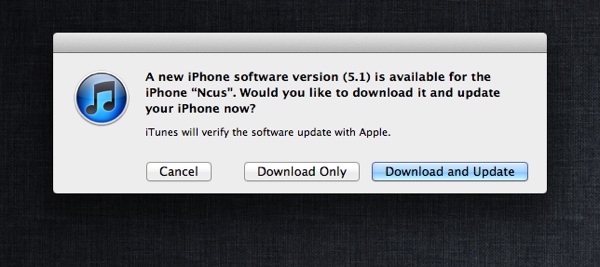
- Jika ada update terbaru, iTunes akan mendeteksinya dan akan muncul jendela seperti gambar di bawah ini:

Cara Update iOS lewat iTunes

- Ada pilihan Download Only atau Download and Update. Download Only berarti iTunes hanya akan mengunduh update tanpa menginstallnya, dan Anda bisa menginstallnya sendiri nanti setelah download selesai dengan menekan tombol Update. Tombol update ini akan muncul setelah download selesai. jika koneksi internet Anda lambat atau sering putus-putus disarankan untuk memilih Download Only.

- Sedangkan untuk Download and Update, iTunes akan mendownload serta langsung menginstallnya.

- Tunggu hingga proses update selesa

- Selesai, iOS Anda akan terupdate ke versi terbaru


Update iOS Langsung dari iOS

Perlu diingat kembali bahwa untuk melakukan update langsung dari iOS, Anda harus memakai sistem operasi iOS 5 ke atas. Prosesnya pun lebih mudah, berikut langkah-langkahnya:

- Sebelum update pastikan baterai iDevice Anda dalam keadaan penuh atau bisa juga dengan menghubungkan iDevice ke charger untuk menghindari habis baterai saat update

- Masuk ke menu Settings - General - Software Update

- Aplikasi akan mendeteksi Update, setelah update terdeteksi, tekan tombol "Install Now"

- Proses update akan berjalan, tunggu sampai proses selesai

- Selesai

Nah, cukup mudah bukan melakukan Update iOS untuk perangkat iPhone, iPod atau iPad Anda? Kecanggihan teknologi memang membuat semuanya jadi lebih mudah.

More about → Cara Update iOS (iPhone, iPad, iPod) lewat iTunes dan langsung dari iOS

Mengalami Error 11, 1013, 1600, 1601, 1602, 1603 atau 1604 pada iTunes? Ini Solusinya

Diposting oleh Unknown on Rabu, 17 April 2013

Masalah ini biasanya dialami oleh perangkat berbasis iOS yang telah dijailbreak menggunakan untethered jailbreak, walaupun tidak menutup kemungkinan juga dapat terjadi pada perangkat iOS normal. Ketika pada suatu saat Anda melakukan update firmware, terkadang menemui beberapa error berikut pada iTunes:
- Error 11
- Error 1013
- Error 1600
- Error 1601
- Error 1602
- Error 1603
- Error 1604

Mengatasi Error iTunes 11, 1013, 1600, 1601, 1602, 1603 atau 1604

Mengalami Error 11, 1013, 1600, 1601, 1602, 1603 atau 1604 pada iTunes? Ini Solusinya
Error semacam ini biasanya ditandai dengan pesan "this device isn’t eligible for the requested build". Jika mengalami masalah seperti ini, ada beberapa cara yang bisa Anda gunakan untuk memperbaikinya. Cara ini cukup mudah dan tidak perlu waktu lama. Berikut beberapa cara yang bisa Anda coba:

A. Cara 1 (Ganti kabel USB)

  • - Ganti kabel USB Anda
  • - Pastikan Anda menggunakan Kabel USB yang asli dari Apple
  • - Update aplikasi iTunes Anda ke versi yang paling baru
B. Cara 2 (cara Manual )
  • - Matikan terlebih dahulu perangkat iOS Anda
  • - Lepaskan kabel USB jika masih tersambung
  • - Dalam keadaan mati, tekan tombol Home
  • - Tetap tekan tombol Home, lalu hubungkan kembali perangkat ke komputer melalui kabel USB
  • - Terus tekan tombol Home hingga logo iTunes dan kabel USB muncul di layar
C. Cara 3 (Menggunakan aplikasi Tiny Umbrella
  • - Download program TinyUmbrella terlebih dahulu DISINI
  • - Jalankan program TinyUmbrella, lalu buka tab Advanced
  • - Cari tulisan "Set Host to Cydia on Exit (If you need a clean restore from Apple uncheck this box)" , Uncheck kotak disamping tulisan tersebut
  • - Selesai, Anda bisa keluar dari TinyUmbrella sekarang
D. Cara 4 (Edit file host secara manual)
Edit file host secara manual untuk Windows adalah sebagai berikut:
  • - Anda harus menemukan letak file host terlebih dahulu
  • - Untuk Windows NT/2000/XP Pro, file tersebut terletak di: c:\winnt\system32\drivers\etc\hosts
  • - Untuk Windows XP/Vista/7/8 terletak di: c:\windows\system32\drivers\etc\hosts
  • - Jika sudah ketemu, klik kanan pada file Host tersebut, lalu klik open with, dan pilih Notepad
  • - Cari baris yang mengandung tulisan: gs.apple.com , hapus baris tersebut lalu save file
  • - Selesai, lakukan restore atau update kembali perangkat iOS Anda.
Edit file host secara manual untuk Mac:
  • - Anda harus login sebagai Administrator
  • - Buka Finder
  • - tekan dan tahan tombol COMMAND + SHIFT lalu tekan tombol G
  • - Masuk ke "/private/etc" lalu tekan GO
  • - Cari file host pada direktori tersebut
  • - Setelah ketemu, drag file host ke Desktop, lalu buka dengan text editor
  • - Hapus baris yang mengandung: gs.apple.com , lalu save file
  • - Drag kembali file tersebut ke folder aslinya: /private/etc
  • - Masukan username dan password Anda untuk otentifikasi
  • - Selesai

Nah, silahkan coba beberapa cara tadi untuk mengatasi error iTunes 11, 1013, 1600, 1601, 1602, 1603 atau 1604 pada iDevice atau perangkat iOS Anda, baik itu iPhone, iPad, maupun iPod. Semoga artikel saya ini bisa bermanfaat untuk menyelesaikan masalah Anda.

    More about → Mengalami Error 11, 1013, 1600, 1601, 1602, 1603 atau 1604 pada iTunes? Ini Solusinya

    Bagaimana Caranya Memperbaiki Error 3002 dan Error 14 pada perangkat iOS Anda?

    Diposting oleh Unknown on Rabu, 06 Maret 2013

    Bagaimana Caranya Memperbaiki Error 3002 dan Error 14 pada perangkat iOS Anda?
    Anda memiliki perangkat yang berbasis iOS (iPad, iPhone, iPod) alias Perangkat-perangkat produksi Apple. Lalu apakah Anda pernah atau seang mengalami Error 3002 atau Error 14 pada perangkat tersebut? Jika ya, maka disini saya akan membantu Anda untuk mengatasi kedua buah kode error tersebut. Artikel di bawah ini akan menjelaskan kepada Anda bagaimana cara memperbaiki error 3002 dan error 14 dengan mudah dan cepat. Sebenarnya artikel ini adalah kelanjutan dari Cara memperbaiki Error 3194 pada perangkat iOS yang sebelumnya sudah saya posting.

    1. Cara memperbaiki Error 3002
    Untuk memperbaiki error 3002 pada perangkat iOS Anda sebenarnya sangat mudah, hanya perlu 2 langkah:

    - Langkah pertama, Anda harus menekan tombol  Shift, sambil menekan tombol tersebut klik tombol Restore pada aplikasi iTunes, maka Anda akan membuka jendela baru. Pada jendela baru ini, carilah file iOS(ipsw) yang sebelumnya sudah Anda download untuk selanjutnya dikembalikan ke perangkat iOS Anda.

    - Kedua, Anda cukup menunggu sampai proses update selesai.

    Mudah bukan? Lalu bagaimana jika Anda mengalami error 14?
    2. Cara memperbaiki Error 14
    Kode error 14 masih menyangkut seputar error di iTunes. Kode error ini biasanya muncul saat proses Update/ Restore berjalan. Sebenarnya, pihak Apple pun sudah menjelaskan masalah ini pada Website Resmi mereka.

    Berikut cara memperbaiki error 14 yang bisa Anda coba:

    - Cobalah untuk melakukan proses Update/ Restore dengan Port USB yang berbeda.

    - Jika tadinya, untuk menghubungkan perangkat ke komputer Anda menggunakan USB Hub, cobalah menghubungkannya secara langsung, alias tidak menggunakan USB Hub.

    - Untuk menghindari masalah dari kabel USB, coba gunakan kabel USB lainnya selain milik Anda. Misalnya dengan membeli yang baru atau meminjam kebel USB teman.

    - Lakukan Restart pada komputer sebelum And amelakukan Proses Update/ Restore

    - Jika belum bisa juga, cobalah untuk melakukan proses Update/ Restore dengan menggunakan komputer atau jaringan internet yang lain.

    Dan jika cara-cara di atas belum mampu mengatasi error 14 pada perangkat iOS Anda. Ada satu cara lagi yang bisa Anda coba, yaitu dengan menginstall sebuah software yang dinamakan Object Fix Zip. Ini adalah software yang berguna untuk memperbaiki file ipsw yang kemungkinan mengalami corrupt saat Anda mendownloadnya. Corrupt ini bisa disebabkan karena adanya perubahan ekstensi file dari ipsw ke zip maupun dari zip ke ipsw.

    Ok, semoga tips-tips tadi bisa membantu Anda untuk memperbaiki error 3002 dan 14, sehingga Anda bisa menggunakan perangkat iOS kesayangan Anda seperti semula.


    More about → Bagaimana Caranya Memperbaiki Error 3002 dan Error 14 pada perangkat iOS Anda?

    Anda Mengalami Error 3194 pada iPhone, iPad atau iPod? Ini dia Tips Mengatasinya

    Diposting oleh Unknown on Selasa, 05 Maret 2013

    Anda Mengalami Error 3194 pada iPhone, iPad atau iPod? Ini dia Tips Mengatasinya
    Apakah Anda salah satu orang yang mengalami error 3194 pada perangkat iOS baik iPhone, iPad atau iPod Anda? Kode error 3194 memang sering terjadi pada perangkat-perangkat yang berbasis sistem operasi iOS. Biasanya terjadi saat Anda melakukan Upgrade, downgrade maupun restore pada perangkat tersebut. Lalu bagaimana cara mengatasi error 3194 ini? Jangan khawatir, saya akan berbagi tipsnya dengan Anda.

    Sejauh ini, saya menemukan 2 cara untuk memperbaiki error 3194 ini.

    1. Memperbaiki Error 3194 dengan cara mengedit file Host Secara Manual
    Cara nii bisa dilakukan bagi pengguna sistem operasi Windows. Modifikasi file host ini bisa Anda lakukan dengan cara berikut:

    - Buka windows explorer, lalu pergi ke lokasi folder berikut: C:\ Windows\ System32\ drivers\ etc\

    - Di lokasi folder tersebut terdapat file "host", Anda harus mengedit file ini. Caranya bisa dengan menggunakan notepad. Klik kanan pada file, klik Open With lalu klik Notepad.

    - Setelah file berhasil Anda buka, tambahkan kode berikut di bagian bawah dari isi file host tadi: #74.208.105.171 gs.apple.com dan #74.208.10.249 gs.apple.com , sehingga akan menjadi seperti gambar di bawah ini:

    Anda Mengalami Error 3194 pada iPhone, iPad atau iPod? Ini dia Tips Mengatasinya

    - Simpan File

    Setelah mengedit file host, restart komputer Anda dan lakukan hal berikut:

    - Saya mengasumsikan kalau Anda telah mendownload file iOS (ipsw)

    - Hubungkan perangkat berbasis iOS Anda ke PC, setelah itu buka iTune

    - Setting perangkat berbasis iOS Anda ke Recovery mode. Caranya adalah dengan menonaktifkannya. Saat kondisi mati, tekan tombol Home + tombol power. Setelah 10 detik menekan kedua tombol tersebut, lepaskan tombol power namun tidak dengan tombol Home. Tetap tekan tombol Home hingga ada pemberitahuan dari aplikasi iTunes bahwa perangkat Anda telah memasuki Recovery mode

    - Setelah masuk ke Recovery mode, Tekan lagi tombol shift sambil menekan tomobol Restore di aplikasi iTunes

    - Maka Anda akan membuka jendela baru. Nah, disini Anda harus menemukan file iOS (ipsw) yang sebelumnya telah Anda download. Untuk selanjutnya dikembalikan ke perangkat iOS Anda

    - Selanjutnya Anda cukup menunggu hingga proses update selesai

    CATATAN:
    - Seringkali Anda tidak bisa mengedit file Host secara langsung (dibatasi keamanan komputer). Untuk mengatasinya, copy file tersebut ke partisi lain, contohnya ke drive D:\ , lalu edit file tersebut. Setelah itu, file host yang sudah diedit tadi Anda  Copy and Replace ke lokasi file host asli.

    - Anda bisa menghapus kode #74.208.105.171 gs.apple.com dan #74.208.10.249 gs.apple.com setelah error berhasil diatasi.

    2. Memperbaiki Error 3194 menggunakan software TinyUmbrella

    Cara kedua adalah dengan menggunakan sebuah software kecil yang bernama TinyUmbrella. LAngkah-langkahnya adalah sebagai berikut:

    - Unduh terlebih dahulu program TinyUmbrella DISINI

    - Setelah didownload, buka program tersebut

    - Hubungkan perangkat berbasis iOS anda ke komputer menggunakan kabel USB

    - Lalu, kembali ke software TinyUmbrella, buka menu Advanced. Cari pilihan menu "Set Hosts to Cydia on Exit" . Hilangkan tanda centang yang ada pada menu tersebut.

    - Setelah itu keluar dari program TinyUmbrella, lalu cobalah untuk melakukan proses Restore kembali di perangkat iOS Anda.


    PENTING: Sebelum menjalankan program TinyUmbrella, Komputer Anda harus sudah terinstall software JAVA. Untuk mendownload software ini, klik DISINI.

    Jika program Tiny Umbrella ini masih tidak bisa memperbaiki error 3194 ini, maka langkah yang bisa dilakukan sleanjutnya adalah melakukan Flush DNS cache di komputer Anda. Caranya adalah:

    - Buka aplikasi CMD (Command Prompt) dengan cara klik tombol Start - Run - lalu ketik cmd

    - Pada aplikasi Command Prompt tersebut, ketikkan perintah ipconfig /flushdns , lalu tekan Enter.

    - Selesai, cobalah melakukan proses Restore atau Update lagi

    Agar lebih jelas lagi, ini ada video yang mungkin akan membantu Anda untuk  mengatasi Error 3194 ini:


    OK, semoga setelah membaca artikel ini, Anda tidak perlu bingung lagi untuk memperbaiki error 3194 di perangkat iOS kesayangan Anda.
    More about → Anda Mengalami Error 3194 pada iPhone, iPad atau iPod? Ini dia Tips Mengatasinya

    Ini Dia Cara Menghemat Baterai Samsung Galaxy S III

    Diposting oleh Unknown on Kamis, 17 Januari 2013

    Ini Dia Cara Menghemat Baterai Samsung Galaxy S III
    Sebagai salah satu smartphone High End paling ternama saat ini, Samsung Galaxy S III memang memiliki banyak penggemar. Spesifikasi yang tinggi dan fitur-fitur yang melimpah di dalam Galaxy S III membuat penggunanya tidak segan-segan menginstall dan menjalankan berbagai aplikasi pada Galaxy S III.

    Menggunakan kemampuan Galaxy S III secara maksimal memang terasa menyenangkan, namun sebagian pengguna menyatakan bahwa Galaxy S III memiliki baterai yang boros. Jika Anda termasuk pengguna yang mengalaminya, maka ada beberapa cara yang bisa Anda gunakan untuk menghemat pamakaian baterai Galaxy S III ini. Tips ini sebenarnya cukup umum dan dapat digunakan pada smartphone Adnroid lainnya.

    Berikut beberapa tips mengheamt baterai pada Samsung Galaxy S III:
    1. Setting tingkat kecerahan layar seminimum mungkin
    2. Galaxy S III dilengkapi dengan pengaturan baterai, masuk ke seeting baterai ini dan atur sesuai kebutuhan Anda
    3. Gunakan mode jaringan 3G atau 2G saja, jangan gunakan modus ganda, karena akan menguras baterai Anda lebih banyak
    4. Matikan beberapa fungsi konektifitas yang sedang tidak digunakan, seperti Bluetooth, NFC, Sbeam, maupun WiFi Direct. Cara mematikan WiFi Direct adalah dengan masuk ke menu Setting - Wireless and Network - More Setting
    5. Matikan koneksi WiFi saat tidak dibutuhkan atau bisa guna gunakan frekuensi ke 2.4 GHz Only. Caranya yaitu dengan masuk ke menu: Setting - Wireless and Network - Advanced
    6. Hindari penggunaan wallpaper animasi, karena lebih menguras baterai
    7. Gunakan manual task killer jangan yang otomatis
    8. Matikan fungsi getar, suara tombol, Screen Lock Sound serta gunakan Haptic Feedback seperlunya saja.

    Nah, dengan menggunakan cara menghemat baterai di atas, kemungkinan Samsung Galaxy S III Anda akan memiliki kemampuan baterai yang lebih awet, sehingga Anda dapt menggunakannya dalam waktu yang lebih lama.
    More about → Ini Dia Cara Menghemat Baterai Samsung Galaxy S III

    Tips Menghemat Baterai dan Error Earphone pada Sony Xperia S

    Diposting oleh Unknown

    Tips Troubleshooting dan cara Menghemat Baterai Sony Xperia S
    Xperia S merupakan salah satu Smartphone Android yang sudah cukup lama diluncurkan. Melihat dari spesifikasi yang dimilikinya, smartphone ini termasuk dalam golongan High End. Karena sudah memiliki prosesor dual core dan kemampuan kamera 12 MP yang luar biasa.

    Disini saya akan memberi Anda para pengguna Xperia S sedikit tips, troubleshooting dan cara optimasi seputar Xperia S ini. Diantaranya adalah tips menghemat baterai, cara charge baterai yang benar, dan mengatasi earphone yang tidak kompatible pada Xperia S.

    A. Cara menghemat baterai Xperia S
    Beberapa langkah berikut dapat Anda lakukan untuk menghemat penggunaan baterai Xperia S Anda:
    1. Jika lokasi Anda tidak terjangkau jaringan 3G, cukup gunakan mode GSM Only
    2. Matikan mode getar pada Xperia S jika tidak benar-benar dibutuhkan
    3. Anda bisa mengurangi tingkat kecerahan pada layar Xperia S
    4. Wallpaper berupa animasi dapat membuat baterai lebih boros, hindari pemakaian wallpaper kenis ini jika baterai Anda ingin lebih hemat
    5. Setting screen timeout dengan nilai sekecil mungkin, artinya lampu layar akan lebih cepat mati saat tidak digunakan.
    6. Untuk fitur auto sync sebaiknya dimatikan saja
    7. Hindari penggunaan widget-widget yang tidak diperlukan/tidak penting, seperti twitter, facebook, ramalan cuaca, dll. Karena banyaknya widget akan menguras baterai Anda lebih cepat.
    8. Matikan Eifi, GPS dan Bluetooth saat tidak diperlukan.

    B. Cara Charge baterai yang baik pada Xperia S
    Melakukan charge dengan metode yang benar akan membuat baterai menjadi lebih awet. Untuk Xperia S, pastikan indikator baterai berhenti sebelum mencabut charger. Hal ini untuk menghindari kesalahan baterai indikator yang belum menunjukkan baterai penuh bila indikator pengisiannya belum berhenti.

    C. Cara Mengatasi Masalah Earphone yang tidak kompatibel
    Jika Anda merupakan salah satu pengguna smartphone Xperia S yang mengalami masalah dengan kompatibilitas earphone, langkah berikut mungkin dapat membantu mengatasi masalah Anda:
    1. Colokkan earphone ke dalam jack
    2. Lalu tekan terus menerus tombol + atau - , nantinya alam kelamaan earphone tersebut akan terdeteksi dengan sendirinya.

    Ok, semoga tips dan cara menangani earphone yang tidak kompatibel pada smartphone Xperia S tadi bisa bermanfaat bagi Anda.

    sumber:eragadget.com
    More about → Tips Menghemat Baterai dan Error Earphone pada Sony Xperia S

    Ini Cara Setting Internet Internet di Smartphone Android untuk Masing-masing Operator

    Diposting oleh Unknown on Rabu, 16 Januari 2013

    Nokia Asha 311 - Spesifikasi dan Harga HP
    Bagi para pengguna smartphone Android, koneksi internet merupakan kebutuhan mutlak yang harus dipenuhi. Nah, bagi Anda yang kemungkinan merupakan pengguna baru Android dan mengalami kesulitasn dalam hal melakukan setting internet, berikut saya beri sedikit bantuan untuk memudahkan Anda. Tutorial berikut akan menjabarkan mengenai bagimana melakukan setting internet pada HP Android untuk beberapa operator berbeda.

    Pada dasarnya, setting internet pada Android untuk semua operator memiliki langkah-langkah yang hampir sama, mungkin yang membedakan hanyalah pada pengaturan APN (Access Point Name) saja. Hal ini wajar karena pastinya setiap operator punyai APN yang berbeda.

    Setting internet Android Secara Umum
    1. Akses ke dalam menu berikut:
       Setting -->Wireless Control --> Mobile Network --> Access Point name

    2. Selanjutnya, pilih;
      Menu --> New APN

    3. Nah, disinilah Anda perlu mengisi kolom-kolom yang ada dengan parameter APN dari masing-masing operator. Detail setting APN ini berbeda untuk masing-masing operator. Karena itu berikut saya buatkan detail mengenai Setting APN untuk setiap operator di Indonesia:

    A. TELKOMSEL
    Cara setting APN GPRS Telkomsel
    - Access Point Name (APN) : telkomsel
    - Username : wap
    - Password : wap123
    - Profile Name : TSEL GPRS
    - Prompt Password : No
    - Authentication : Normal
    - Gateway IP : 10.1.89.130
    - Homepage : wap.telkomsel.com
    - Connection Sec : Off
    - Session Mode : Permanent


    B. XL
    Cara setting APN GPRS XL
    - Access Point Name (APN) : www.xlgprs.net
    - Username : xlgprs
    - Password : proxl
    - WAP Gateway IP Address : 202.152.240.50
    - Port : 9201 (Standard), 8080 (Proxy)
    - Homepage : wap.lifehand.com
    - Profile Name : XL GPRS
    - Data Bearer : GPRS

    Cara setting APN MMS XL
    - Access Point Name (APN) : www.xlmms.net
    - Username : xlgprs
    - Password : proxl
    - WAP Gateway IP Address : 202.152.240.50
    - Port: 9201 (standard), 8080 (proxy)
    - Homepage : mmc.xl.net.id/sevlets/mms


    C. INDOSAT
    Cara setting APN GPRS IM3
    - Access Point Name (APN) : www.indosat-m3.net
    - Username : gprs
    - Password : im3
    - Profile Name :
    - Gateway IP : 010.019.019.019
    - Homepage : wap.m3-access.com
    - Data Bearer : GPRS
    - Proxy port n. : 9201 atau 8080

    Cara setting APN GPRS Mentari
    - Profile Name : INDOSATGPRS
    - User Name : indosat
    - APN : www.satelindogprs.com
    - Password : indosat
    - Gateway IP : 10.19.19.19
    - Homepage : wap.klub-mentari.com
    - Data Bearer : GPRS
    - Proxy port n. :

    Untuk pemakaian IM3/indosat dengan durasi, ganti indosatgprs menjadi indosatgprs@durasi. Begitu juga password, diganti dengan indosatgprs@durasi.


    D. AXIS
    Cara setting APN GPRS Axis
    - Access Point Name (APN) : AXIS
    - Username : axis
    - Password : 123456
    - Gateway/Proxy IP Address : 10.8.3.8
    - Gateway/Proxy Port : 9201 atau 8080

    - Access Point Name (APN) : AXIS
    - Username : axis
    - Password : 123456
    - Gateway/Proxy IP Address : 10.8.3.8
    - Gateway/Proxy Port : 9201 atau 8080

    4. Setelah mengisi data APN berdasarkan operator yang Anda gunakan, kembali ke Menu lalu pilih Save APN . Untuk parameter lainnya, abaikan saja.

    Jika belum berhasil juga kemungkinan Anda harus melakukan restart smartphone terlebih dahulu. Selain itu, kartu SIM anda harus sudah diaktifkan GPRSnya. Silahkan baca di panduan yang biasanya disertakan dalam setiap pembelian kartu SIM untuk tata cara pengaktifan GPRS pada masing-masing operator.

    Semoga artikel tentang Cara Setting Internet Internet di Smartphone Android untuk Masing-masing Operator tadi bisa bermanfaat untuk Anda.

    More about → Ini Cara Setting Internet Internet di Smartphone Android untuk Masing-masing Operator

    Cara Mudah Upgrade Ice Cream Sandwich Xperia lewat PC Companion

    Diposting oleh Unknown on Senin, 14 Januari 2013

    Cara Mudah Upgrade Ice Cream Sandwich Xperia lewat PC Companion
    Untuk Anda pengguna smartphone Android dari Sony yang lebih dikenal dengan nama Xperia dan masih memakai versi Android Gingerbread tentunya mengiginkan update terbaru untuk sistem operasi Android tersebut. Apalagi pihak Sony memang sudah menyediakan upgrade ke sistem operasi Android Ice Cream Sandwich untuk beberapa produknya yang masih berbasis Gingerbread.

    Sebelumnya, berikut ini adalah daftar smartphone Xperia yang mendapatkan update Android Ice Cream Sandwich:

    1. Xperia Arc
    2. Xperia Arc S
    3. Xperia Neo
    4. Xperia Neo V
    5. Xperia Mini
    6. Xperia Mini Pro
    7. Xperia Pro
    8. Xperia Active
    9. Xperia Ray
    10.Sony Ericsson live with Walkman

    Untuk Xperia Play sendiri, Sony tidak menyediakan update Ice Cream Sandwich karena versi Gingerbread dianggap lebih stabil dalam menjalankan game-game berat untuk Xperia Play.

    Lalu bagaimana cara Upgrade smartphone Xperia ke Ice Cream Sandwich? Cara paling mudah adalah menggunakan PC Companion. PC Companion adalah aplikasi semacam PC Suite yang biasanya sudah ada di memori smartphone Xperia atau bisa juga didownload melalui situs Sony berikut:
    http://www.sonymobile.com/global-en/software/phones/
    Kunjungi situs tersebut, lalu pilih jenis smartphone Anda, lalu download aplikasinya.

    Setelah di download, install aplikasi tersebut di komputer. Setelah selesai diinstall, hubungkan smartphone Anda ke PC, nanti Anda akan melihat ada Notifikasi pembaharuan software terbaru untuk smartphone kita. Jika belum muncul, klik tab SUPPORT ZONE.

    Jika Notifikasi update sudah muncul, klik pada tombol UPDATE lalu langkah selanjutnya, cukup ikuti petunjuk yang diberikan oleh PC Companion. Perlu diperhatikan juga bahwa Anda harus terhubung ke Internet untuk melakukan Update ini. Kurang lebih langkah-langkahnya adalah sebagai berikut:

    1. Tunggu Aplikasi PC Companion pada komputer Anda untuk mempersiapkan proses UPDATE, persiapan ini menyangkut back up secara otomatis untuk mengantisipasi kemungkinan yang tidak diinginkan.

    2. Lalu lakukan proses update, pada tahap ini hal-hal yang perlu Anda lakukan Antara lain:
      - Matikan dan lepaskan smartphone dari kabel data (matikan dan tunggu kurang lebih 5 detik)
      - Masih dalam keadaan mati, hubungkan kembali smartphone ke komputer melalui kabel data. Pada tahap ini, ada hal PENTING yang harus Anda perhatikan, yaitu sebelum menghubungkan kabel data, Tekan tombol VOLUME DOWN terus menerus. Lalu dengan tetap menekan tombol volume down, hubungkan smartphone ke komputer melalui kabel data. Setelah perangkat benar-benar terhubung, lepas tombol volume down, maka di komputer Anda akan muncul pemberitahuan "install new hardware" (Upgrade).

    3. Setelah itu, PC Companion akan mendownload pembaruan software yang dibutuhkan oleh smartphone Anda. Kecepatan prosesnya tergantung pada koneksi internet yang Anda miliki. Disini, yang perlu Anda lakukan hanyalan menunggu.

    4. Setelah download selesai, PC Companion akan otomatis menginstall software terbaru di Smartphone Xperia Anda. Lagi-lagi Anda hanya perlu menunggu.

    5. Setelah instalasi selesai, maka rangkaian proses Upgrade selesai. Anda bisa melepas smartphone Anda dari PC dan menghidupkannya. Restart smartphone Anda untuk mulai menggunakan Sistem Operasi baru, yaitu Android Ice Cream Sandwich.

    Bagaimana? Cukup mudah bukan?

    Untuk lebih jelas, berikut kami berikan video dari Youtube tentang cara update Ice Cream Sandwich untuk smartphone Xperia ini:

    Demikian info tentang Cara Mudah Upgrade Ice Cream Sandwich Xperia lewat PC Companion.
    More about → Cara Mudah Upgrade Ice Cream Sandwich Xperia lewat PC Companion