Perngertian dan Perbedaan iPhone versi FU dan SU

Diposting oleh Unknown on Rabu, 24 April 2013

Mungkin hal ini sering ditanyakan oleh orang-orang yang baru menggunakan atau mengenal iPhone. Untuk Anda tahu, jika Anda berniat membeli perangkat besutan Apple ini, ada baiknya Anda memahami dua buah tipe iPhone, yaitu versi FU dan versi SU. Dengan memahami kedua istilah ini, Anda dapt mengambil keputusan yang tepat mengenai versi mana yang akan Anda miliki.
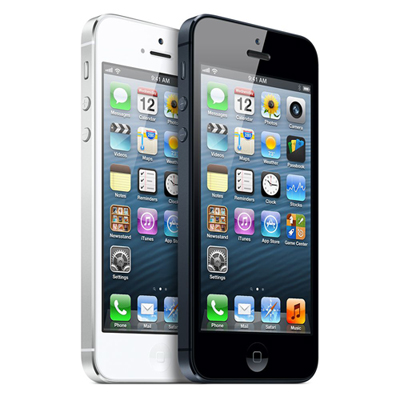
iPhone versi FU dan SU

Perngertian dan Perbedaan iPhone versi FU dan SU

Sebelum beranjak lebih jauh, sebenarnya apa arti dari FU dan SU. Sebenarnya kedua buah istilah tersebut merupakan singkatan, FU merupakan singkatan dari Factory Unlocked, sedangkan SU adalah Software Unlocked. Lalu apa perbedaan dari iPhone FU dan SU tersebut?

iPhone versi Factory Unlocked adalah iPhone yang dapat menggunakan kartu SIM dari operator manapun di seluruh dunia. Contohnya untuk di Indonesia, Anda bisa bebas gonta-ganti kartu SIM dari Telkomsel, Indosat, XL, Axis, 3, dan lain-lain.

iPhone versi Software Unlocked adalah iPhone yang tadinya hanya bisa menggunakan kartu SIM dari satu operator saja, namun karena sudah di-Unlock menggunakan software tertentu, iPhone tersebut jadi bisa menggunakan kartu SIM dari operator lain seperti versi FU. Kelemahan versi SU ini adalah jika Anda mengupdate sistem operasinya, maka iPhone akan ter-Lock kembali alias hanya bisa menggunakan kartu SIM dari satu operator, dan Anda harus melakukan proses Unlock kembali.

Melihat penjelasan di atas, tentu iPhone versi FU menawarkan kemudahan yang lebih baik, namun iPhone versi SU juga punya kelebihan, yaitu harganya lebih murah dari versi FU.

Bagaimana cara membedakan iPhone versi FU dan SU?
Jika dilihat secara fisik, tidak ada perbedaan dari iPhone versi FU dan SU. Sebaiknya ditanyakan ke penjualnya langsung dan dicoba menggunakan beberapa kartu SIM. Ada juga yang mengatakan dengan mengecek IMEI iPhone tersebut melalui website-website yang menyediakan jasa cek versi iPhone. Mungkin nanti akan saya update info lebih lanjut mengenai hal ini.

Versi iPhone mana yang cocok untuk saya?
Hal ini kembali pada Anda, apakah Anda ingin memiliki iPhone dengan harga lebih murah namun lebih repot, atau bersedia membayar lebih mahal demi kemudahan? Untuk mempermudah Anda, saya akan memberi sedikit saran: Jika Anda agak Gaptek, beli saja iPhone versi FU.

Bisa tidak iPhone versi SU dirubah jadi FU
Jawabannya bisa, tapi butuh biaya dan saya belum tahu caranya, mungkin nanti kalau ketemu caranya akan saya share disini.

More about → Perngertian dan Perbedaan iPhone versi FU dan SU

Cara Update iOS (iPhone, iPad, iPod) lewat iTunes dan langsung dari iOS

Diposting oleh Unknown on Kamis, 18 April 2013

Seperti halnya sistem operasi lainnya, baik itu Android, Blackberry, maupun Windows Phone, sistem operasi besutan Apple, iOS juga perlu diupdate untuk mendapatkan fitur, tampilan, serta sistem keamanan terbaru yang lebih baik.

Jika Anda masih baru dalam menggunakan perangkat-perangkat dari Apple atau yang sering disebut iDevice, mungkin masih belum tahu bagaimana melakukan update untuk sistem operasi iOS ini, nah disini saya akan memberi Anda tuorial bagaimana cara untuk melakukan update iOS tersebut.

Perlu diketahui bahwa sebelum iOS versi 5, update iOS hanya bisa dilakukan melalui iTunes, namun setelah peluncuran iOS 5.1 proses update juga bisa dilakukan langsung dari iOS tanpa bantuan iTunes. Disini kedua cara tersebut akan kita bahas.

Update iOS lewat iTunes

Untuk tutorial pertama, kita akan bahas cara update iOS lewat iTunes. Berikut langkah-langkahnya:

- Jalankan aplikasi iTunes

- Hubungkan iDevice Anda ke komputer, komputer harus tersambung ke internet

- Jika perangkat iOS Anda sudah terdeteksi, klik perangkat tersebut

- iTunes akan otomatis mengecek jika ada update terbaru, namun jika iTunes belum mendeteksi, klik   tombol "Check for update"

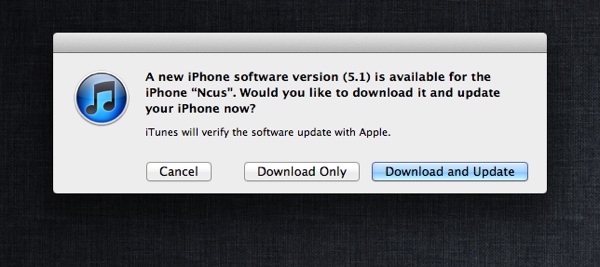
- Jika ada update terbaru, iTunes akan mendeteksinya dan akan muncul jendela seperti gambar di bawah ini:

Cara Update iOS lewat iTunes

- Ada pilihan Download Only atau Download and Update. Download Only berarti iTunes hanya akan mengunduh update tanpa menginstallnya, dan Anda bisa menginstallnya sendiri nanti setelah download selesai dengan menekan tombol Update. Tombol update ini akan muncul setelah download selesai. jika koneksi internet Anda lambat atau sering putus-putus disarankan untuk memilih Download Only.

- Sedangkan untuk Download and Update, iTunes akan mendownload serta langsung menginstallnya.

- Tunggu hingga proses update selesa

- Selesai, iOS Anda akan terupdate ke versi terbaru


Update iOS Langsung dari iOS

Perlu diingat kembali bahwa untuk melakukan update langsung dari iOS, Anda harus memakai sistem operasi iOS 5 ke atas. Prosesnya pun lebih mudah, berikut langkah-langkahnya:

- Sebelum update pastikan baterai iDevice Anda dalam keadaan penuh atau bisa juga dengan menghubungkan iDevice ke charger untuk menghindari habis baterai saat update

- Masuk ke menu Settings - General - Software Update

- Aplikasi akan mendeteksi Update, setelah update terdeteksi, tekan tombol "Install Now"

- Proses update akan berjalan, tunggu sampai proses selesai

- Selesai

Nah, cukup mudah bukan melakukan Update iOS untuk perangkat iPhone, iPod atau iPad Anda? Kecanggihan teknologi memang membuat semuanya jadi lebih mudah.

More about → Cara Update iOS (iPhone, iPad, iPod) lewat iTunes dan langsung dari iOS

Mengalami Error 11, 1013, 1600, 1601, 1602, 1603 atau 1604 pada iTunes? Ini Solusinya

Diposting oleh Unknown on Rabu, 17 April 2013

Masalah ini biasanya dialami oleh perangkat berbasis iOS yang telah dijailbreak menggunakan untethered jailbreak, walaupun tidak menutup kemungkinan juga dapat terjadi pada perangkat iOS normal. Ketika pada suatu saat Anda melakukan update firmware, terkadang menemui beberapa error berikut pada iTunes:
- Error 11
- Error 1013
- Error 1600
- Error 1601
- Error 1602
- Error 1603
- Error 1604

Mengatasi Error iTunes 11, 1013, 1600, 1601, 1602, 1603 atau 1604

Mengalami Error 11, 1013, 1600, 1601, 1602, 1603 atau 1604 pada iTunes? Ini Solusinya
Error semacam ini biasanya ditandai dengan pesan "this device isn’t eligible for the requested build". Jika mengalami masalah seperti ini, ada beberapa cara yang bisa Anda gunakan untuk memperbaikinya. Cara ini cukup mudah dan tidak perlu waktu lama. Berikut beberapa cara yang bisa Anda coba:

A. Cara 1 (Ganti kabel USB)

  • - Ganti kabel USB Anda
  • - Pastikan Anda menggunakan Kabel USB yang asli dari Apple
  • - Update aplikasi iTunes Anda ke versi yang paling baru
B. Cara 2 (cara Manual )
  • - Matikan terlebih dahulu perangkat iOS Anda
  • - Lepaskan kabel USB jika masih tersambung
  • - Dalam keadaan mati, tekan tombol Home
  • - Tetap tekan tombol Home, lalu hubungkan kembali perangkat ke komputer melalui kabel USB
  • - Terus tekan tombol Home hingga logo iTunes dan kabel USB muncul di layar
C. Cara 3 (Menggunakan aplikasi Tiny Umbrella
  • - Download program TinyUmbrella terlebih dahulu DISINI
  • - Jalankan program TinyUmbrella, lalu buka tab Advanced
  • - Cari tulisan "Set Host to Cydia on Exit (If you need a clean restore from Apple uncheck this box)" , Uncheck kotak disamping tulisan tersebut
  • - Selesai, Anda bisa keluar dari TinyUmbrella sekarang
D. Cara 4 (Edit file host secara manual)
Edit file host secara manual untuk Windows adalah sebagai berikut:
  • - Anda harus menemukan letak file host terlebih dahulu
  • - Untuk Windows NT/2000/XP Pro, file tersebut terletak di: c:\winnt\system32\drivers\etc\hosts
  • - Untuk Windows XP/Vista/7/8 terletak di: c:\windows\system32\drivers\etc\hosts
  • - Jika sudah ketemu, klik kanan pada file Host tersebut, lalu klik open with, dan pilih Notepad
  • - Cari baris yang mengandung tulisan: gs.apple.com , hapus baris tersebut lalu save file
  • - Selesai, lakukan restore atau update kembali perangkat iOS Anda.
Edit file host secara manual untuk Mac:
  • - Anda harus login sebagai Administrator
  • - Buka Finder
  • - tekan dan tahan tombol COMMAND + SHIFT lalu tekan tombol G
  • - Masuk ke "/private/etc" lalu tekan GO
  • - Cari file host pada direktori tersebut
  • - Setelah ketemu, drag file host ke Desktop, lalu buka dengan text editor
  • - Hapus baris yang mengandung: gs.apple.com , lalu save file
  • - Drag kembali file tersebut ke folder aslinya: /private/etc
  • - Masukan username dan password Anda untuk otentifikasi
  • - Selesai

Nah, silahkan coba beberapa cara tadi untuk mengatasi error iTunes 11, 1013, 1600, 1601, 1602, 1603 atau 1604 pada iDevice atau perangkat iOS Anda, baik itu iPhone, iPad, maupun iPod. Semoga artikel saya ini bisa bermanfaat untuk menyelesaikan masalah Anda.

    More about → Mengalami Error 11, 1013, 1600, 1601, 1602, 1603 atau 1604 pada iTunes? Ini Solusinya

    Bagaimana Caranya Memperbaiki Error 3002 dan Error 14 pada perangkat iOS Anda?

    Diposting oleh Unknown on Rabu, 06 Maret 2013

    Bagaimana Caranya Memperbaiki Error 3002 dan Error 14 pada perangkat iOS Anda?
    Anda memiliki perangkat yang berbasis iOS (iPad, iPhone, iPod) alias Perangkat-perangkat produksi Apple. Lalu apakah Anda pernah atau seang mengalami Error 3002 atau Error 14 pada perangkat tersebut? Jika ya, maka disini saya akan membantu Anda untuk mengatasi kedua buah kode error tersebut. Artikel di bawah ini akan menjelaskan kepada Anda bagaimana cara memperbaiki error 3002 dan error 14 dengan mudah dan cepat. Sebenarnya artikel ini adalah kelanjutan dari Cara memperbaiki Error 3194 pada perangkat iOS yang sebelumnya sudah saya posting.

    1. Cara memperbaiki Error 3002
    Untuk memperbaiki error 3002 pada perangkat iOS Anda sebenarnya sangat mudah, hanya perlu 2 langkah:

    - Langkah pertama, Anda harus menekan tombol  Shift, sambil menekan tombol tersebut klik tombol Restore pada aplikasi iTunes, maka Anda akan membuka jendela baru. Pada jendela baru ini, carilah file iOS(ipsw) yang sebelumnya sudah Anda download untuk selanjutnya dikembalikan ke perangkat iOS Anda.

    - Kedua, Anda cukup menunggu sampai proses update selesai.

    Mudah bukan? Lalu bagaimana jika Anda mengalami error 14?

    2. Cara memperbaiki Error 14
    Kode error 14 masih menyangkut seputar error di iTunes. Kode error ini biasanya muncul saat proses Update/ Restore berjalan. Sebenarnya, pihak Apple pun sudah menjelaskan masalah ini pada Website Resmi mereka.

    Berikut cara memperbaiki error 14 yang bisa Anda coba:

    - Cobalah untuk melakukan proses Update/ Restore dengan Port USB yang berbeda.

    - Jika tadinya, untuk menghubungkan perangkat ke komputer Anda menggunakan USB Hub, cobalah menghubungkannya secara langsung, alias tidak menggunakan USB Hub.

    - Untuk menghindari masalah dari kabel USB, coba gunakan kabel USB lainnya selain milik Anda. Misalnya dengan membeli yang baru atau meminjam kebel USB teman.

    - Lakukan Restart pada komputer sebelum And amelakukan Proses Update/ Restore

    - Jika belum bisa juga, cobalah untuk melakukan proses Update/ Restore dengan menggunakan komputer atau jaringan internet yang lain.

    Dan jika cara-cara di atas belum mampu mengatasi error 14 pada perangkat iOS Anda. Ada satu cara lagi yang bisa Anda coba, yaitu dengan menginstall sebuah software yang dinamakan Object Fix Zip. Ini adalah software yang berguna untuk memperbaiki file ipsw yang kemungkinan mengalami corrupt saat Anda mendownloadnya. Corrupt ini bisa disebabkan karena adanya perubahan ekstensi file dari ipsw ke zip maupun dari zip ke ipsw.

    Ok, semoga tips-tips tadi bisa membantu Anda untuk memperbaiki error 3002 dan 14, sehingga Anda bisa menggunakan perangkat iOS kesayangan Anda seperti semula.


    More about → Bagaimana Caranya Memperbaiki Error 3002 dan Error 14 pada perangkat iOS Anda?

    Anda Mengalami Error 3194 pada iPhone, iPad atau iPod? Ini dia Tips Mengatasinya

    Diposting oleh Unknown on Selasa, 05 Maret 2013

    Anda Mengalami Error 3194 pada iPhone, iPad atau iPod? Ini dia Tips Mengatasinya
    Apakah Anda salah satu orang yang mengalami error 3194 pada perangkat iOS baik iPhone, iPad atau iPod Anda? Kode error 3194 memang sering terjadi pada perangkat-perangkat yang berbasis sistem operasi iOS. Biasanya terjadi saat Anda melakukan Upgrade, downgrade maupun restore pada perangkat tersebut. Lalu bagaimana cara mengatasi error 3194 ini? Jangan khawatir, saya akan berbagi tipsnya dengan Anda.

    Sejauh ini, saya menemukan 2 cara untuk memperbaiki error 3194 ini.

    1. Memperbaiki Error 3194 dengan cara mengedit file Host Secara Manual
    Cara nii bisa dilakukan bagi pengguna sistem operasi Windows. Modifikasi file host ini bisa Anda lakukan dengan cara berikut:

    - Buka windows explorer, lalu pergi ke lokasi folder berikut: C:\ Windows\ System32\ drivers\ etc\

    - Di lokasi folder tersebut terdapat file "host", Anda harus mengedit file ini. Caranya bisa dengan menggunakan notepad. Klik kanan pada file, klik Open With lalu klik Notepad.

    - Setelah file berhasil Anda buka, tambahkan kode berikut di bagian bawah dari isi file host tadi: #74.208.105.171 gs.apple.com dan #74.208.10.249 gs.apple.com , sehingga akan menjadi seperti gambar di bawah ini:

    Anda Mengalami Error 3194 pada iPhone, iPad atau iPod? Ini dia Tips Mengatasinya

    - Simpan File

    Setelah mengedit file host, restart komputer Anda dan lakukan hal berikut:

    - Saya mengasumsikan kalau Anda telah mendownload file iOS (ipsw)

    - Hubungkan perangkat berbasis iOS Anda ke PC, setelah itu buka iTune

    - Setting perangkat berbasis iOS Anda ke Recovery mode. Caranya adalah dengan menonaktifkannya. Saat kondisi mati, tekan tombol Home + tombol power. Setelah 10 detik menekan kedua tombol tersebut, lepaskan tombol power namun tidak dengan tombol Home. Tetap tekan tombol Home hingga ada pemberitahuan dari aplikasi iTunes bahwa perangkat Anda telah memasuki Recovery mode

    - Setelah masuk ke Recovery mode, Tekan lagi tombol shift sambil menekan tomobol Restore di aplikasi iTunes

    - Maka Anda akan membuka jendela baru. Nah, disini Anda harus menemukan file iOS (ipsw) yang sebelumnya telah Anda download. Untuk selanjutnya dikembalikan ke perangkat iOS Anda

    - Selanjutnya Anda cukup menunggu hingga proses update selesai

    CATATAN:
    - Seringkali Anda tidak bisa mengedit file Host secara langsung (dibatasi keamanan komputer). Untuk mengatasinya, copy file tersebut ke partisi lain, contohnya ke drive D:\ , lalu edit file tersebut. Setelah itu, file host yang sudah diedit tadi Anda  Copy and Replace ke lokasi file host asli.

    - Anda bisa menghapus kode #74.208.105.171 gs.apple.com dan #74.208.10.249 gs.apple.com setelah error berhasil diatasi.

    2. Memperbaiki Error 3194 menggunakan software TinyUmbrella

    Cara kedua adalah dengan menggunakan sebuah software kecil yang bernama TinyUmbrella. LAngkah-langkahnya adalah sebagai berikut:

    - Unduh terlebih dahulu program TinyUmbrella DISINI

    - Setelah didownload, buka program tersebut

    - Hubungkan perangkat berbasis iOS anda ke komputer menggunakan kabel USB

    - Lalu, kembali ke software TinyUmbrella, buka menu Advanced. Cari pilihan menu "Set Hosts to Cydia on Exit" . Hilangkan tanda centang yang ada pada menu tersebut.

    - Setelah itu keluar dari program TinyUmbrella, lalu cobalah untuk melakukan proses Restore kembali di perangkat iOS Anda.


    PENTING: Sebelum menjalankan program TinyUmbrella, Komputer Anda harus sudah terinstall software JAVA. Untuk mendownload software ini, klik DISINI.

    Jika program Tiny Umbrella ini masih tidak bisa memperbaiki error 3194 ini, maka langkah yang bisa dilakukan sleanjutnya adalah melakukan Flush DNS cache di komputer Anda. Caranya adalah:

    - Buka aplikasi CMD (Command Prompt) dengan cara klik tombol Start - Run - lalu ketik cmd

    - Pada aplikasi Command Prompt tersebut, ketikkan perintah ipconfig /flushdns , lalu tekan Enter.

    - Selesai, cobalah melakukan proses Restore atau Update lagi

    Agar lebih jelas lagi, ini ada video yang mungkin akan membantu Anda untuk  mengatasi Error 3194 ini:


    OK, semoga setelah membaca artikel ini, Anda tidak perlu bingung lagi untuk memperbaiki error 3194 di perangkat iOS kesayangan Anda.
    More about → Anda Mengalami Error 3194 pada iPhone, iPad atau iPod? Ini dia Tips Mengatasinya

    Review dan Harga Nokia 109, 112, dan 206 - Jajaran Ponsel Murah dari Nokia

    Diposting oleh Unknown on Senin, 25 Februari 2013

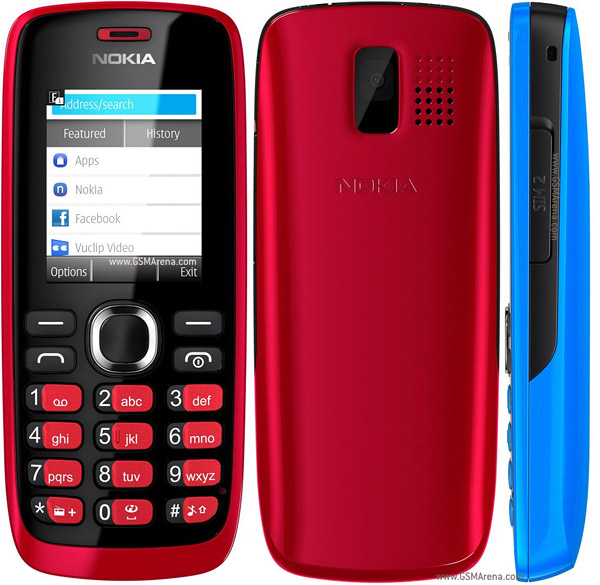
    Di tengah gencarnya serbuan produk-produk smartphone saat ini, mulai dari yang high-end hingga harga yang paling terjangkau, bahka ada yang dibawah 1 jutaan, Nokia ternyata masih setia untuk meluncurkan produk Ponsel biasa. Seperti kita tahu, untuk jajaran ponsel terjangkau, Nokia mengandalkan seri Asha yang memiliki prospek cukup bagus sampai saat ini. Namun, di bawah seri Asha, Nokia juga meluncurkan ponsel-ponsel biasa dengan harga yang sangat murah. Harga yang murah ini tentu mempengaruhi spesifikasi yang dimiliki. Dan baru-baru ini, Nokia kembali meluncurkan jajaran ponsel murahnya ke pasar indonesia. Ada 3 buah ponsel yang diluncurkan, yaitu Nokia 109, 112 dan 206.

    Review dan Harga Nokia 109

    Review dan Harga Nokia 109
    Nokia 109 merupakan ponsel tanpa dukungan 3G, namun menggunakan mini SIM sebagai kartu standarnya.   Dengan dimensi body sebesar  110 x 46 x 14.8 mm dan berat 77 gram, Nokia 109 memiliki layar sebesar 1.8 inci beresolusi 128 x 160 pixels. Dukungan jaringan 2G termasuk GPRS dan EDGE dengan kecepatan hingga 236.8 kbps. Ponsel ini dibekali slot microSD hingga kapasitas 32 GB dan penyimpanan buku telepon hingga 1000 kontak.Fitur bluetooth tidak ada di HP ini. Untuk bagian multimedianya sendiri Nokia 109 sudah dilengkapi radio dan pemutar file berformat MP3,WAV,WMA, atau AAC. Format video yang didukung sendiri adalah WMV dan H.263 player. Baterai Li-Ion 800 mAh-nya mampu bertahan pada kondisi siaga hingga 790 jam dan waktu bicara selama 7 jam. Jika digunakan untuk memutar musik terus menerus, Nokia 109 bisa tahan hingga 21 jam. Untuk kamera, Nokia 109 tidak memilikinya

    Untuk harga, Nokia 109 saat ini dijual pada kisaran Rp 420.000,-

    Review dan Harga Nokia 112

    Review dan Harga Nokia 112
    Nokia 112 hadri dengan fitur yang lebih lengkap dari Nokia 109. Ponsel ini juga hanya mendukung jaringan 2G, namun dengan fitur Dual SIM. Layarnya berukuran 1.8 inci yang mendukung 65 ribu warna dengan resolusi 128 x 160 pixels. Pada media penyimpanannya, terdapat memori internal sebesar 16 MB dengan kemampuan menyimpan daftar kontak hingga 1000 nomor. Slot microSD juga tersedia hingga kapasitas 32 GB untuk penyimpanan ekstra. Fitur kamera juga sudah tersedia di Nokia 112 walaupun hanya dengan resolusi VGA dan kemampuan merekam video hanya 176 x 144 pixels. Kemampuan koneksinya sudah didukung oleh Bluetooth v2.1 dengan EDR.

    Fitur multimedia yang disediakan berupa FM radio dengan RDS, pemutar audio MP3, WMA, dan AAC. Fasilitas radio ini juga mendukung perekaman FM. Sedangkan untuk video, Nokia 112 mendukung format MP4 dan H.264.

    Baterai Li-Ion 1400 mAh menjadi baterai standar Nokia 112 dengan kemampuan bertahan pada waktu siaga hingga 840 jam. Untuk waktu bicara dan kemampuan memutar musik masing-masing selama 14 dan 27 jam.

    Nokia 112 saat ini dijual pada kisaran harga Rp 520.000,-

    Review dan Harga Nokia 206

    Review dan Harga Nokia 206
    Diantara ketiga produk yang kita bahas, Nokia 206 hadir dengan spesifikasi yang paling baik, namun tentu dengan harga yang paling mahal pula. Untuk dukungan jaringan, Nokia 206 masih belum mendukung 3G dan hanya tersedia 2G. Sama seperti Nokia 112, Nokia 206 juga mengusung fitur Dual SIM dengan mini SIM sebagai kartu standarnya. Ukuran body ponsel ini sebesar 116 x 49.4 x 12.4 mm dengan berat 91 gram. Layarnya berukuran 2.4 inci dengan resolusi 240 x 320 pixels.

    Media penyimpanan Nokia 206 memiliki kapasitas 64 MB dengan dukungan slot microSD yang dapat diisi hingga 32 GB. Anda bisa menyimpan daftar kontak hingga 1000 nomor banyaknya. Dukungan Bluetooth dan radio FM juga sudag tersedia.

    Untuk Anda yang mengharapkan fitur kamera, Nokia 206 memiliki kamera utama sebesar 1.3 MP dengan dukungan perekaman video beresolusi QCIF dengan kecepatan 10 fps. Resolusi yang tidak bisa dibilang baik, namun cukup untuk sekelas ponsel murah.

    Dukungan multimedianya tidak jauh berbeda dengan dua ponsel lainnya. Untuk pemutar audio, Nokia 206 mendukung format MP3, WAV, WMA, dan AAC. Sedangkan untuk pemutar video, format yang didukung adalah MP4, H.263 dan WMV.

    Walaupun memiliki spesifikasi yang lebih tinggi, baterai Nokia 206 lebih kecil dari Nokia 112. Baterai Li-Ion 1100 mAh-nya memiliki kemampuan waktu siaga, waktu bicara dan memutar musik berturut-turut selama 680, 20, dan 41 jam.

    Untuk harga, saat artikel ini ditulis, Nokia 206 dijual pada kisaran harga Rp 724.000,-
    More about → Review dan Harga Nokia 109, 112, dan 206 - Jajaran Ponsel Murah dari Nokia

    Apa itu Root Android? Apa Fungsi, Kelebihan dan kekurangan Root Android?

    Diposting oleh Unknown on Senin, 28 Januari 2013

    Apa itu Root Android? Apa Fungsi, Kelebihan dan kekurangan Root Android?
    Rooting Android, sebuah kata yang tentunya sangat familiar di telinga para pengguna perangkat dengan sistem operasi Android. Rooting pada perangkat Android ini sebenarnya sama saja dengan istilah Jailbreak yang digunakan pada perangkat berbasis iOS milik Apple. Namun, sebenarnya apa yang dimaksud dengan rooting ini? Jika Anda adalah seorang pengguna perangkat Android baru, pastinya masih bertanya-tanya mengenai istilah ini. Nah, artikel berikut akan membahas mengenai rooting Android ini.

    Apa itu Root Android?
    Perlu diketahui sebelumnya bahwa Android merupakan sistem operasi yang berbasis Linux. Istilahnya Linux yang ditujukan untuk perangkat seluler. Karena bersifat open source, maka pihak Android memberi kesempatan pada para pengembang aplikasi untuk membuat aplikasi mereka sendiri untuk berbagai perangkat yang berbasis Android, baik smartphone maupun tablet.

    Root Android sendiri adalah sebuah tindakan untuk mengubah atau memodifikasi ROM dari perangkat Android kita. Melalui Root, seorang user akan mempunyai hak akses penuh untuk mengotak-atik sistem operasi Android secara lebih leluasa. Hal ini bisa diilustrasikan seperti mempunyai hak Administrator pada sistem operasi Windows. Jadi pengguna perangkat Android dapat melakukan hal-hal yang tadinya dibatasi oleh pengembang perangkat Android mereka. Seperti memodifikasi file-file sistem, menginstall file-file APK baik dari Google Play maupun aplikasi dari pihak lainnya, menginstall firmware buatan sendiri atau buatan orang lain, dan masih banyak lagi.

    Lalu mengapa pengembang tidak memberikan root sejak awal saja?

    Rooting Android bukannya tanpa resiko, kemungkinan gagal selalu ada, walaupun saat ini faktor kegagalannya termasuk kecil karena HP Android sendiri sudah menyediakan rooting sebagai menu. Selain itu, jika saat sudah dilakukan rooting seorang user tidak sengaja menghapus atau memodifikasi file-file sistem yang penting, hal tersebut bisa mengakibatkan kerusakan atau ketidakstabilan sistem, bahkan yang paling parah, bisa menyebabkan brick (HP Android tidak bisa menyala lagi, sehingga menjadi seperti halnya batu bata).

    Ok, agar lebih terperinci, mari kita bahas satu persatu keuntungan dan kerugian dari Root Android ini.

    Keuntungan melalukan Root Android:

    1. Dapat melakukan overclock Android
    Seperti halnya pada komputer, malakukan overclock pada perangkat Android akan menghasilkan performa yang lebih prima. Otomatis Android Anda menjadi lebih cepat dan responsif. Namun, panas berlebih yang akan berdampak pada ketahanan perangkat pastinya akan menjadi efek samping proses overclock ini.

    2. Dapat melakukan Uninstall Bloatware
    Apa itu bloatware? bloatware merupakan palikasi-aplikasi bawaan dari vendor yang ada di sistem. Terkadang aplikasi ini kurang berguna sehingga kita bisa menghapusnya.

    3. Melakukan Back Up Penuh
    Bukannya kita sudah bisa melakukan back up walau belum di root ya? Ya benar, namun yang dimaksud back up disini adalah back up penuh Android kita, tidak hanya back up kontak, setting dan SMS saja. Untuk melakukan hal ini, diperlukan suatu aplikasi yang bernama CWM (Clockworkmod). Aplikasi yang sudah cukup terkenal ini selain dapat membackup Android, juga dapat mengcustom sistem operasi Android kita.

    4. Memindah Aplikasi ke SD car/ Memori Eksternal
    Sebenarnya beberapa aplikasi tertentu bisa dipindah ke SD card tanpa perlu root. Namun, dengan melakukan root, semua aplikasi dapat kita pindahkan dari memori internal ke memori eksternal. Namun, kita membutuhkan aplikasi Link2SD untuk melakukannya.

    Setelah membahas beberapa keuntungan Root Android tadi, sekarang kita akan membahas sisi kekurangan atau kerugiannya.

    Kekurangan/Kerugian Root Android

    1. Masalah kemanan dan ketahanan terhadap virus 
    Dengan dibukanya akses penuh ke sistem, tentu akan memudahkan virus dan program-program jahat masuk ke HP Android Anda. Ditambah lagi jika Anda menginstall aplikasi-aplikasi selain dari Google Play yang pastinya rawan disisipkan virus dan Malware oleh pembuatnya. Untuk mengatasi hal ini, Anda bisa menginstall antivirus untuk sistem operasi Android yang banyak tersedia.

    2. Root akan menghilangkan Garansi perangkat Android Anda
    Dengan diotak-atiknya sistem Android Anda, maka jaminan Garansi pun akan hilang. Karena itu, usahakan untuk melakukan Root saat masa garansi sudah berakhir. Pada umumnya garansi perangkat smartphone adalah satu tahun. Namun, saat ini sudah ada aplikasi yang berfungsi untuk melakukan Unroot alias mengembalikan Android Anda seperti semula, walaupun saya tidak bisa menjamin keampuhan dari aplikasi tersebut

    Ok, setelah mempertimbangkan kekurangan dan kelebihan dari Root Android tadi, sekarang keputusan ada ditangan Anda apakah akan melakukan root terhadap perangkat Android yang Anda miliki.
    More about → Apa itu Root Android? Apa Fungsi, Kelebihan dan kekurangan Root Android?